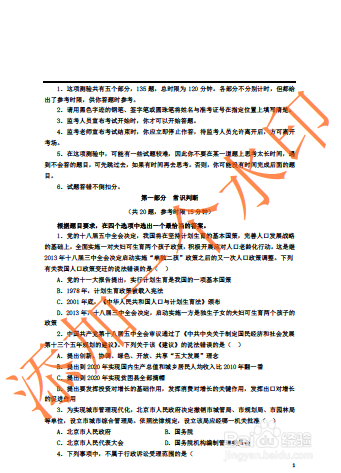
1、首先参照前篇文件中的方法给文件加上水印,保存文件。
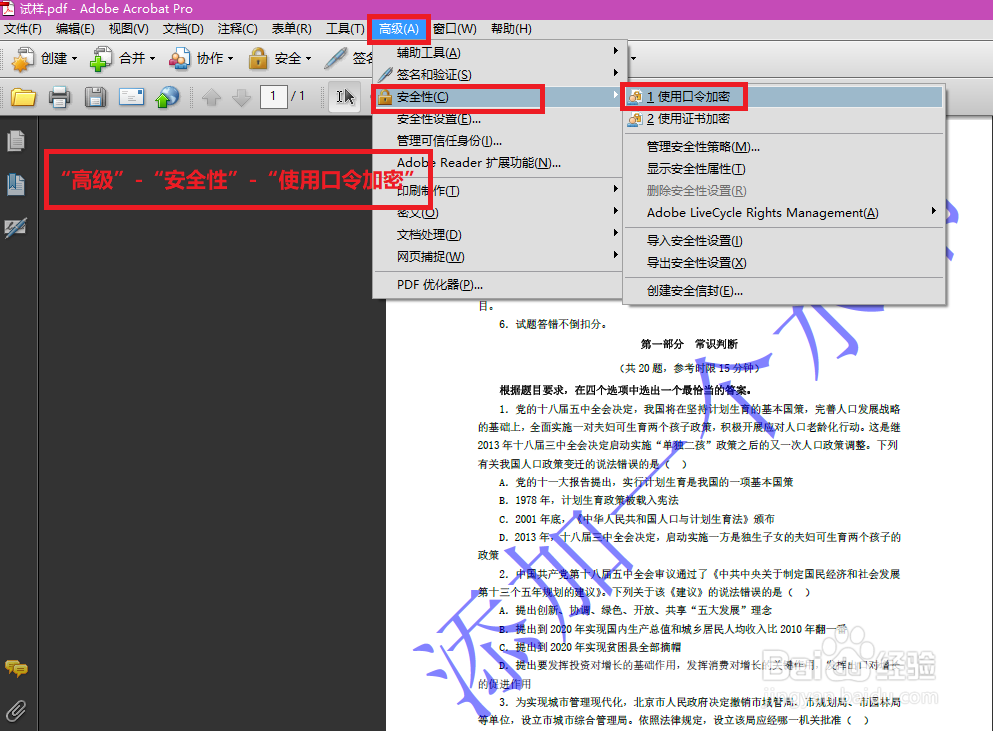
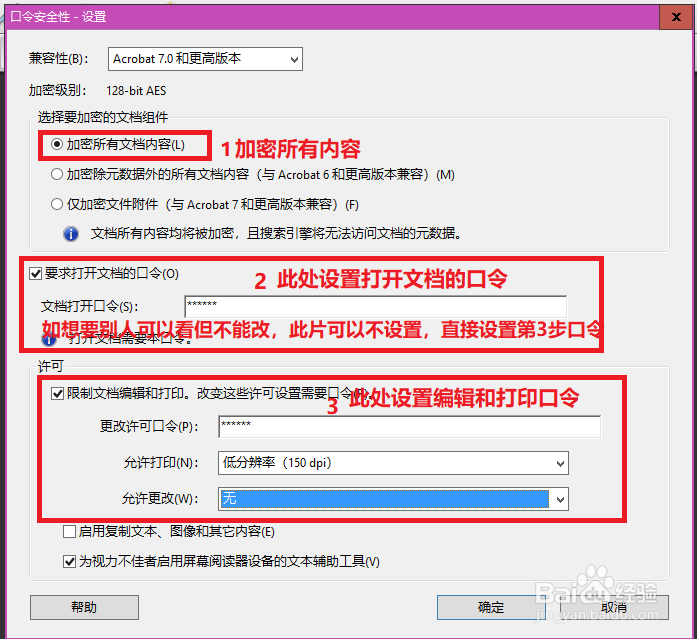
2、点击“高级”-“安全性”-“使用口令加密”,此处可以设置文件打开口令、文件编辑口令,文档编辑可以设置打印和更改。输入密码后点确定,然后重复输入设置的密码。设置完成后不要保存,直接设置签名证书。
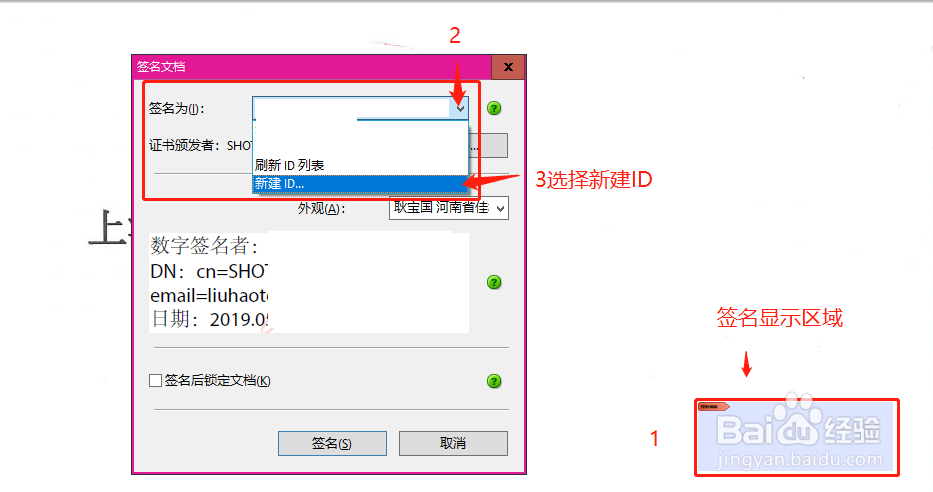
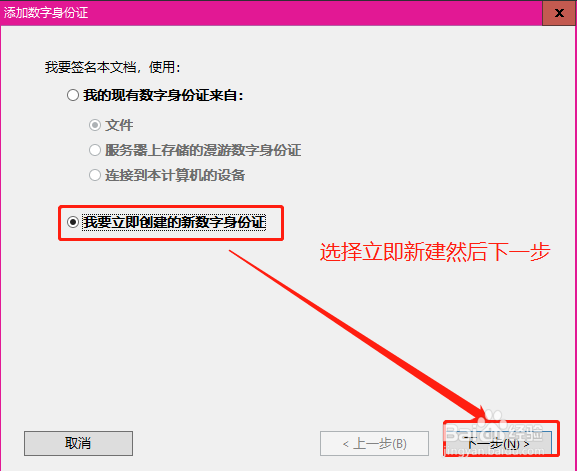
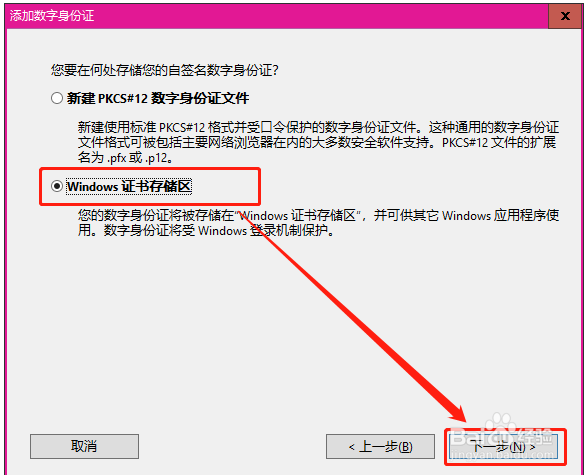
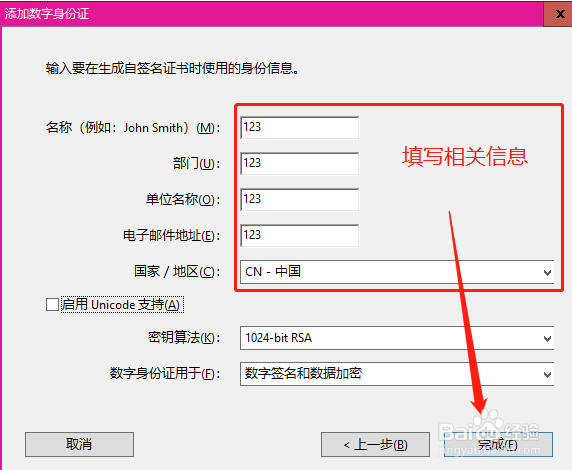
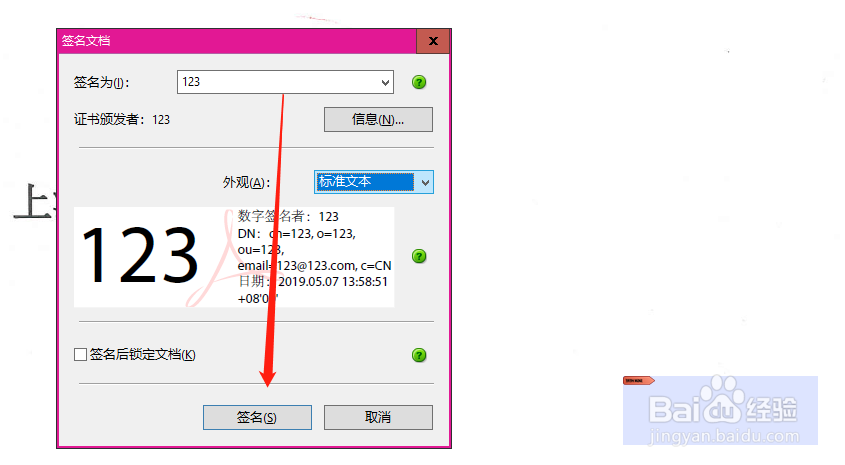
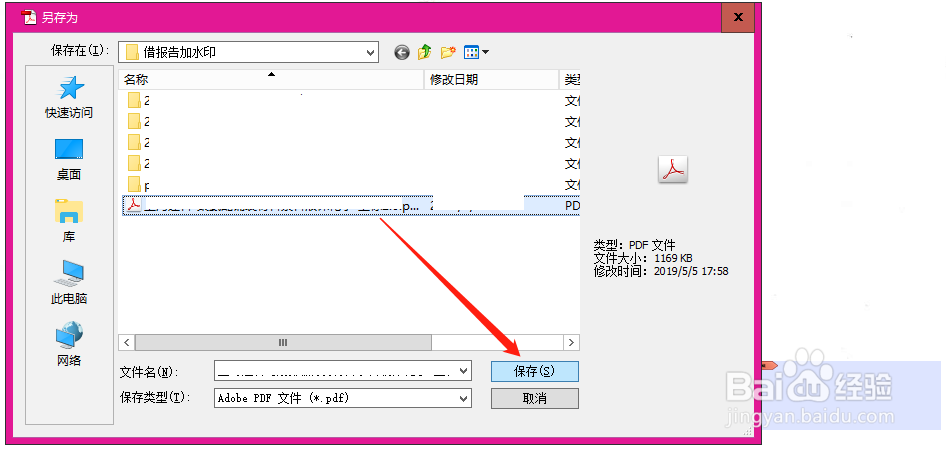
3、点击“签名”-“放置签名”,在需要放置的位置画出签名区域,在签名文档中选择合适的签名文档,或者新建ID,签名后需要另存为,此时直接替换原文件即可。这样就完成了水印、口令、签名同时加密的保护。


时间:2026-04-25 23:37:11
1、首先参照前篇文件中的方法给文件加上水印,保存文件。
2、点击“高级”-“安全性”-“使用口令加密”,此处可以设置文件打开口令、文件编辑口令,文档编辑可以设置打印和更改。输入密码后点确定,然后重复输入设置的密码。设置完成后不要保存,直接设置签名证书。
3、点击“签名”-“放置签名”,在需要放置的位置画出签名区域,在签名文档中选择合适的签名文档,或者新建ID,签名后需要另存为,此时直接替换原文件即可。这样就完成了水印、口令、签名同时加密的保护。
