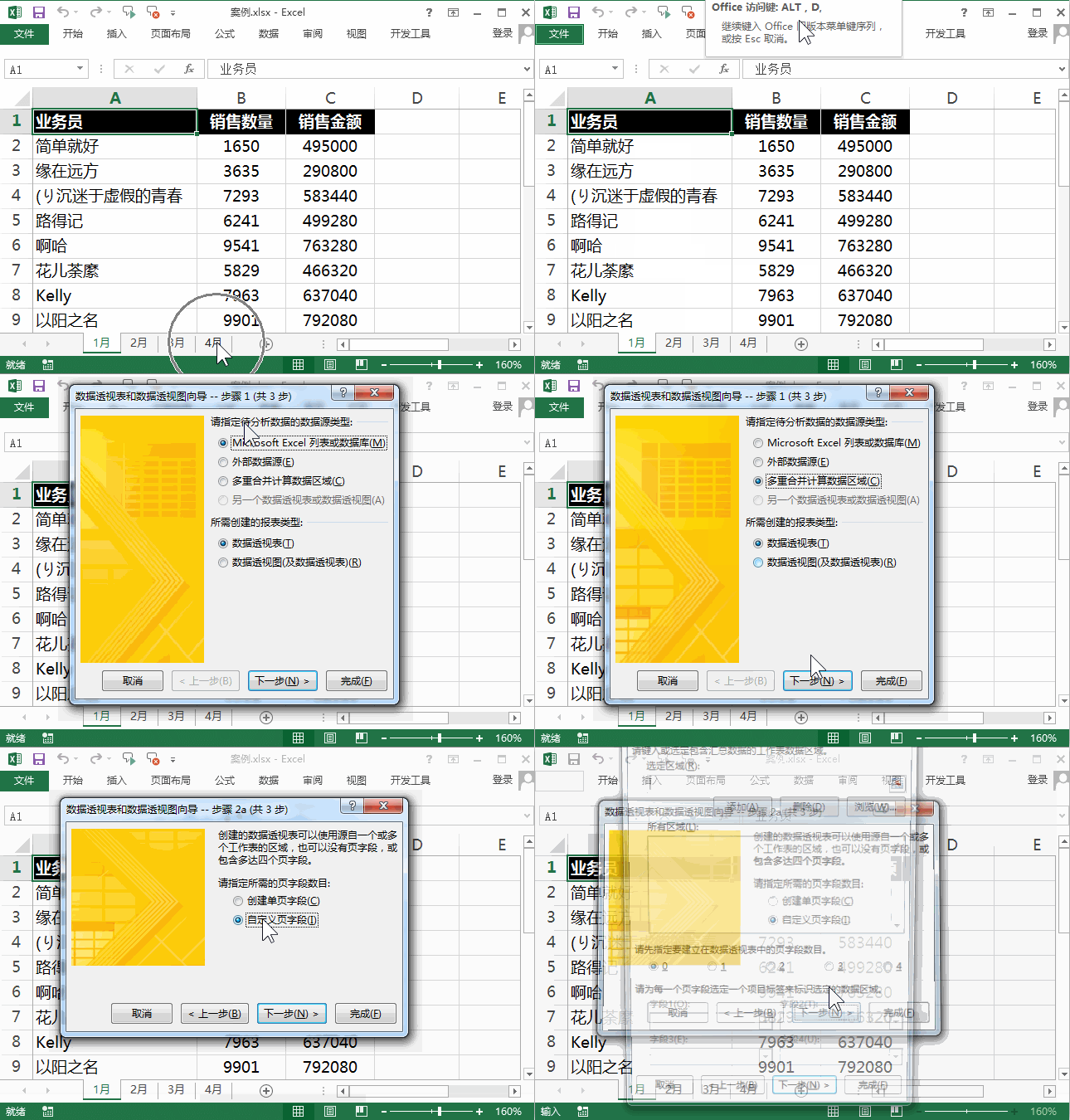
1、按Alt+D组合键,松开后再快速按P键;

2、会打开数据透视表向导,在第一步中选取“多重合并计算数据区域”;
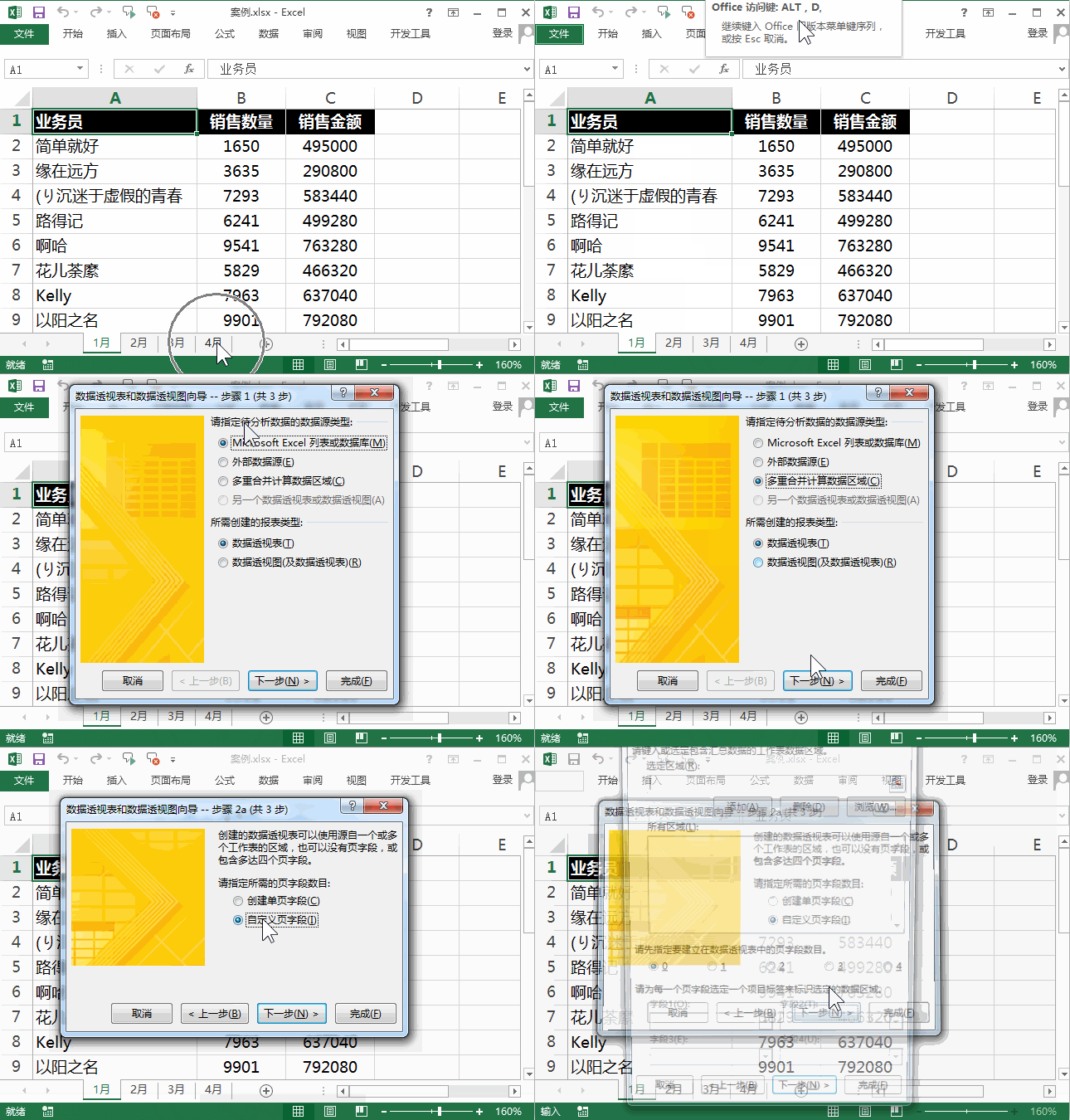
3、选取“自定义页字段”;

4、 添加所有要合并的表,并分别设置字段数目和名称;
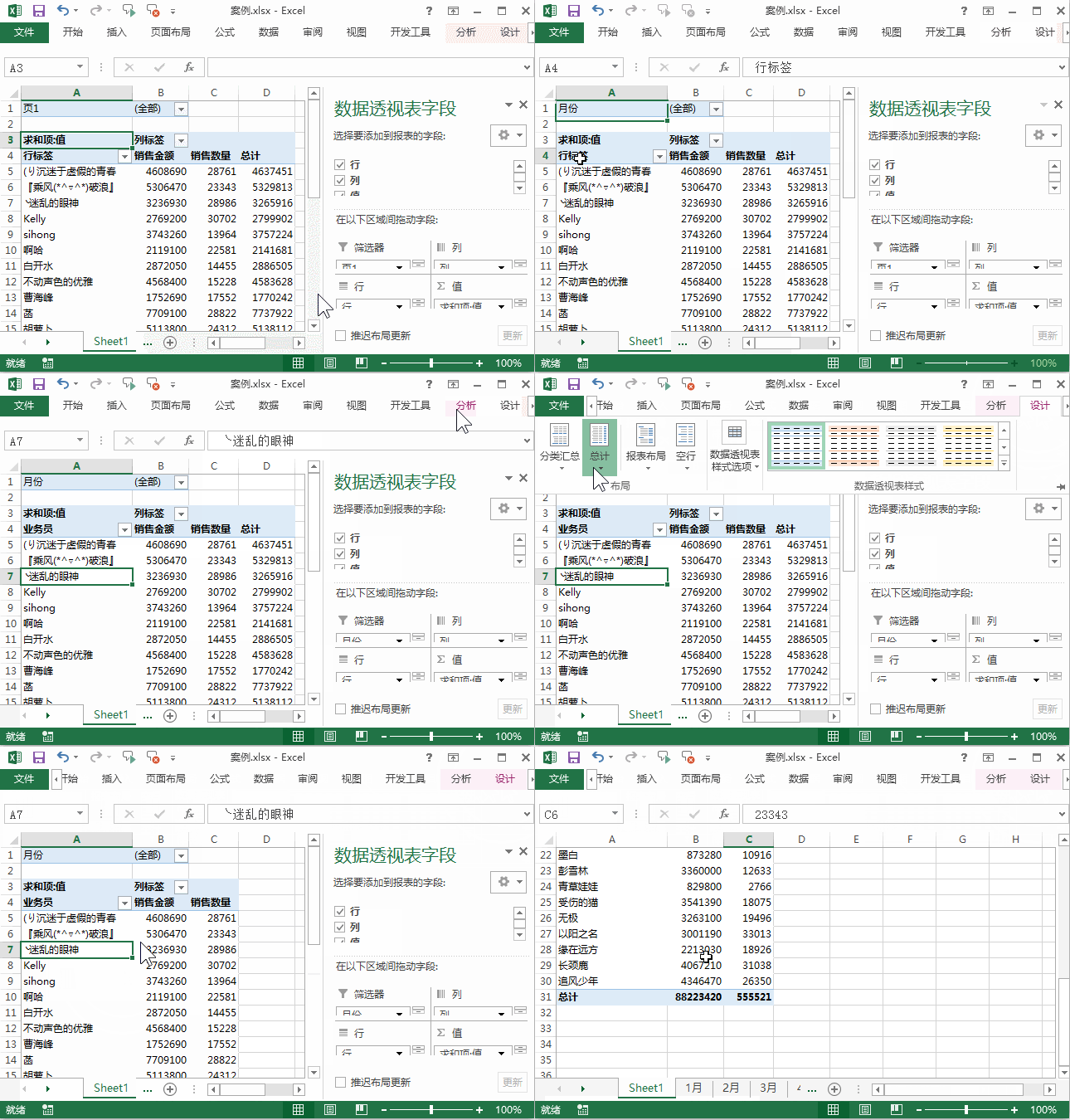
5、点击完成后,会自动生成数据透视表。把页字段名子由“页1”改为“月份”、“行标签”改为“业务员”;

6、设置OK后鼠标选中数据透视表中的单元格;

7、然后在上方的设计选项卡里的布局分组中设置总计仅对列启用,也可以通过调整字段位置,来完成不同模式的汇总。
时间:2026-04-24 07:56:43
1、按Alt+D组合键,松开后再快速按P键;
2、会打开数据透视表向导,在第一步中选取“多重合并计算数据区域”;
3、选取“自定义页字段”;
4、 添加所有要合并的表,并分别设置字段数目和名称;
5、点击完成后,会自动生成数据透视表。把页字段名子由“页1”改为“月份”、“行标签”改为“业务员”;
6、设置OK后鼠标选中数据透视表中的单元格;
7、然后在上方的设计选项卡里的布局分组中设置总计仅对列启用,也可以通过调整字段位置,来完成不同模式的汇总。
