Photoshop设计螺旋效果的操作步骤

 时间:2024-10-22 08:00:04

1、启动桌面上的Adobe Photoshop。

Photoshop设计螺旋效果的操作步骤

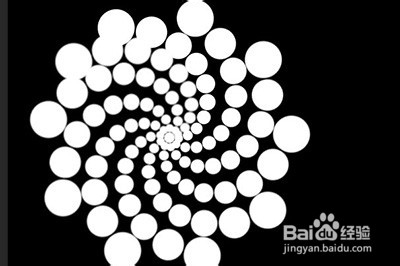
2、操作方法一:在画布上画一个圆形。

Photoshop设计螺旋效果的操作步骤

3、CTRL+J复制这个圆形的图层,按CTRL+T进行编辑,将中心定位点往下方移动,并旋转以及更改大小使其跟之前的第一个白色小球要小。

Photoshop设计螺旋效果的操作步骤

4、按CTRL+SHITR+ALT+T进行复制小球操作,你会发现小球会变成规律性的缩小递减。

Photoshop设计螺旋效果的操作步骤

5、将两个图层按CTRL+E进行合并, 并复制图层,再次使用CTRL+T进行编辑,这次将中心点定位到最小的球位置,然后进行旋转。

Photoshop设计螺旋效果的操作步骤

6、旋转一次后就可以按CTRL+SHITR+ALT+T进行复制操作了。这样一个螺旋的效果就设计好啦。
Photoshop设计螺旋效果的操作步骤

7、操作方法二:用【椭圆选框工具】,羽化为20像素,在画布上框出一个圆形。

Photoshop设计螺旋效果的操作步骤

8、使用【滤镜】-【渲染】-【云彩】

Photoshop设计螺旋效果的操作步骤

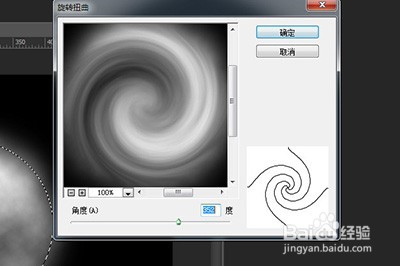
9、 使用【滤镜】-【扭曲】-【旋转扭曲】

Photoshop设计螺旋效果的操作步骤
  • 怎样用Ps制作发光字效果
  • 如何将Photoshop中的颜色色板工具打开
  • 如何用PS制作图形按钮
  • 如何利用Ps简单几步制作漂亮的布帘
  • CorelDRAW怎么做环形灯光
  • 热门搜索
    blackboard是什么意思 libor是什么意思 胡子像什么比喻句 饮湖上初晴后雨的意思 一如什么 开工大吉祝福语 制作简历用什么软件 昏昏欲睡的意思 苟延残喘是什么意思 压缩视频用什么软件好