Word文档如何设置文档内容分两栏显示

 时间:2026-02-14 10:47:30

1、打开要设置分两栏显示内容的文档

Word文档如何设置文档内容分两栏显示

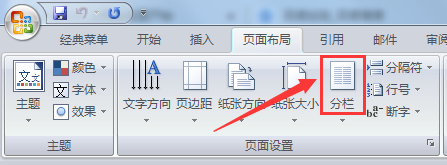
2、点击功能菜单中的“页面布局”

Word文档如何设置文档内容分两栏显示

3、在“页面布局”下面的选项中找到“分栏”

Word文档如何设置文档内容分两栏显示

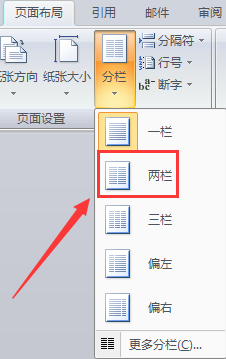
4、点击“分栏”,在“分栏”的下拉选项中选择“两栏”

Word文档如何设置文档内容分两栏显示

5、文档内容就实现了分两栏显示

Word文档如何设置文档内容分两栏显示

  • word如何分两栏
  • word如何批量加粗相同的文字
  • Word2016怎么插入形状
  • word怎么分左右两栏
  • 怎样将Word文档分为左右两栏
  • 热门搜索
    沙塔尔声望怎么刷 博美犬怎么养 白醋减肥 毛氏红烧肉的做法 邓颖超简介 凤凰山攻略 中国劳动关系学院怎么样 犯困怎么提神 潮男搭配 大盘怎么看