1、如下图一组排版很乱的文本框内容
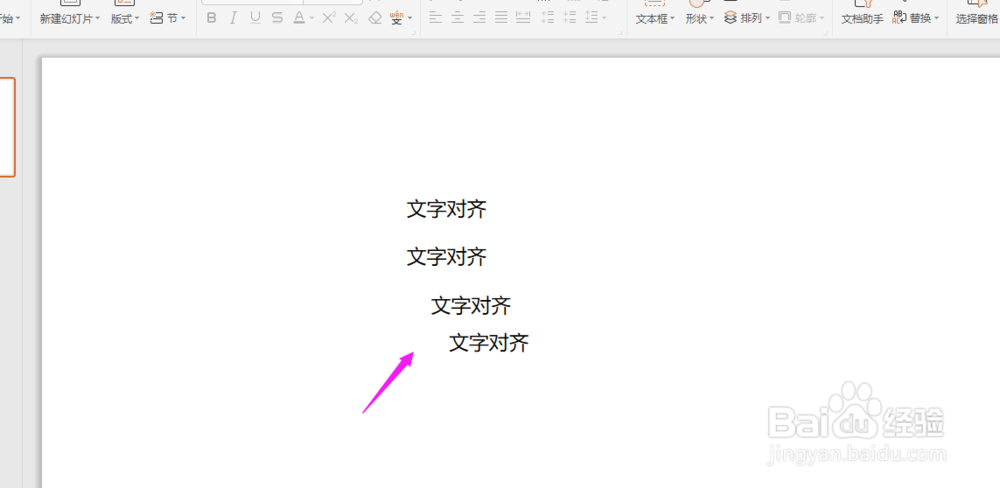
2、如何一键快速对齐呢
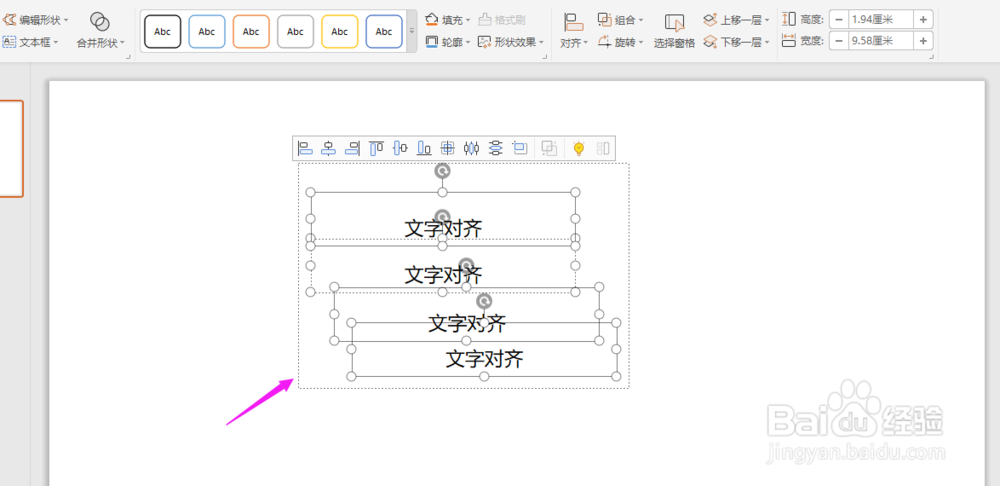
1、进入目标PPT文档,先将排版比较乱的文本框内容选中,如下图所示
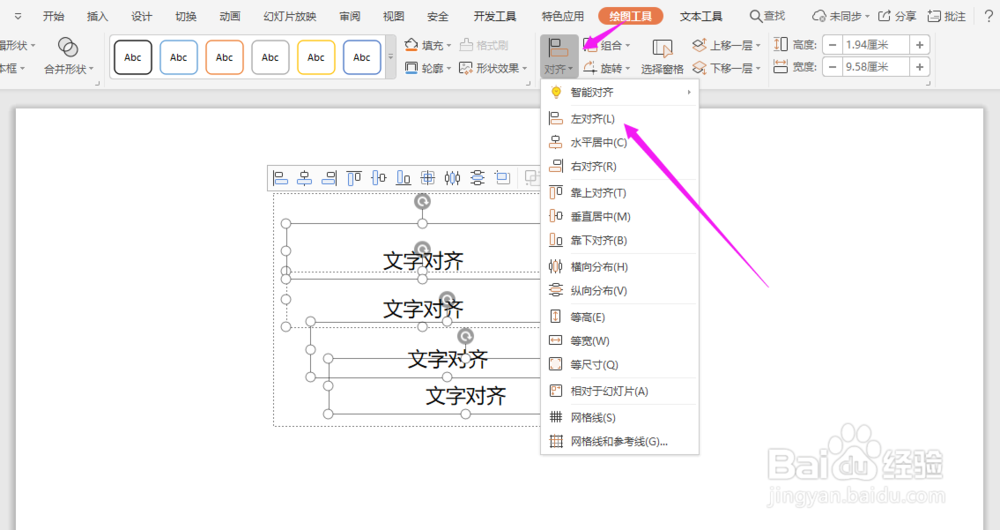
2、再点击导航栏上的“绘图工具-对齐”,选择“左对齐(L)”
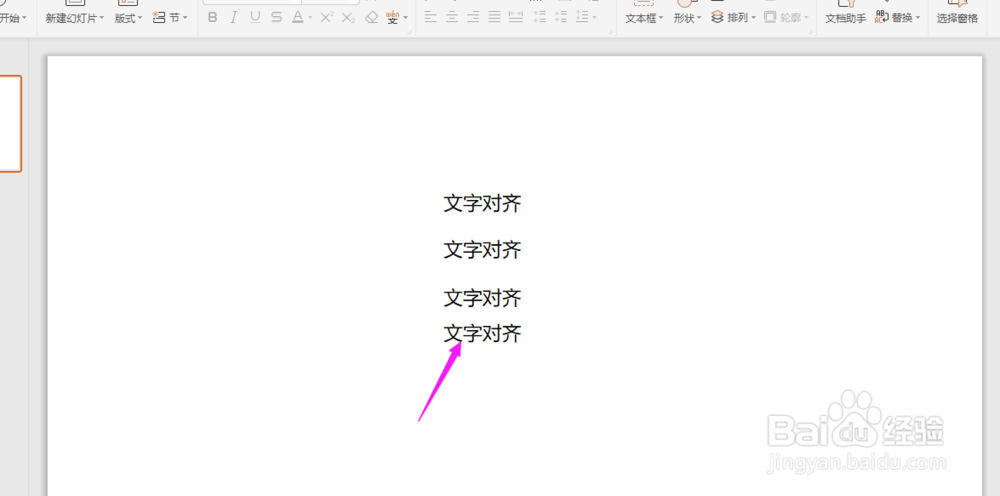
3、再返回PPT中,排版乱的文本框,已经一键对齐了

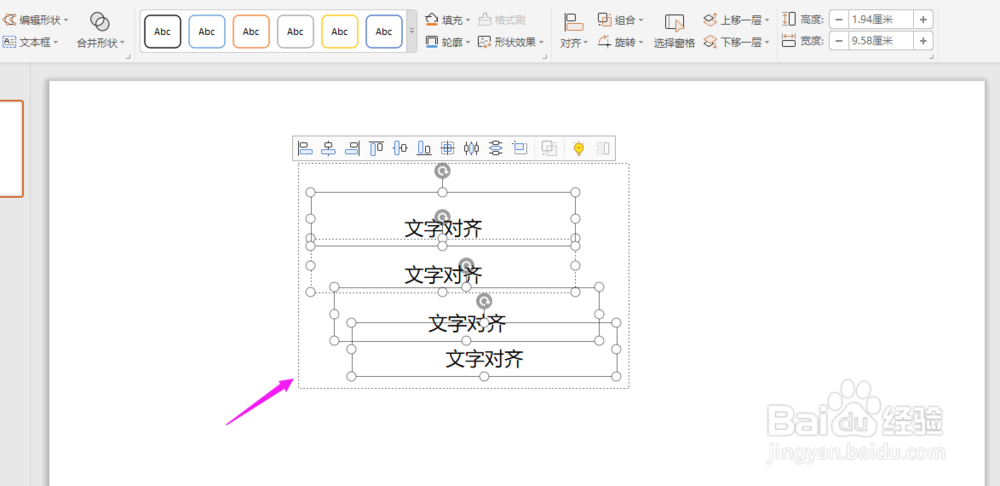
1、进入目标PPT文档,我们先选中将要排版的比较乱的文本框,如下图所示
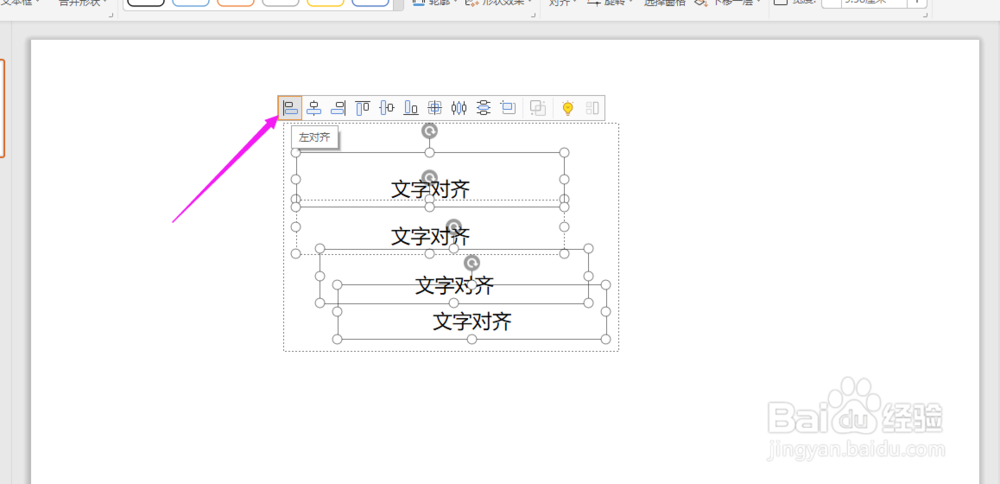
2、再点击上方的“左对齐”图标
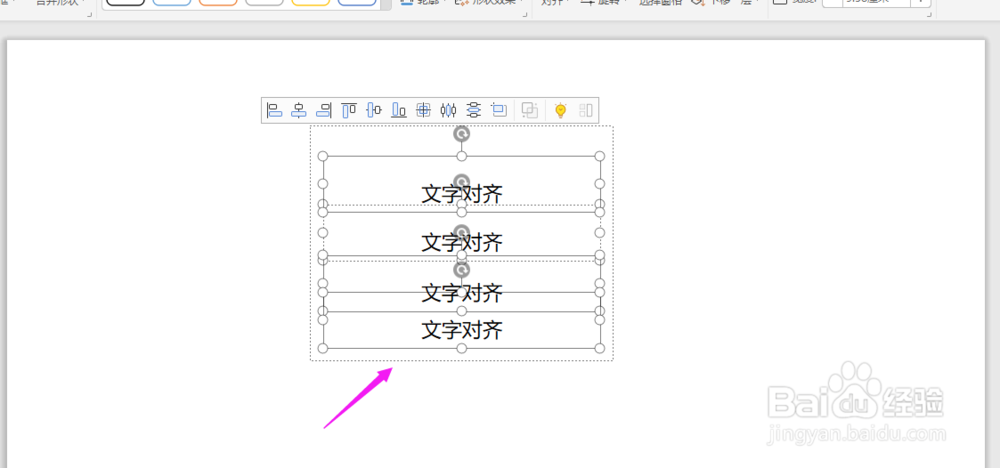
3、这个时候排版乱的文本框即可一键对齐了
时间:2026-04-24 03:23:01
1、如下图一组排版很乱的文本框内容
2、如何一键快速对齐呢
1、进入目标PPT文档,先将排版比较乱的文本框内容选中,如下图所示
2、再点击导航栏上的“绘图工具-对齐”,选择“左对齐(L)”
3、再返回PPT中,排版乱的文本框,已经一键对齐了
1、进入目标PPT文档,我们先选中将要排版的比较乱的文本框,如下图所示
2、再点击上方的“左对齐”图标
3、这个时候排版乱的文本框即可一键对齐了
