Excel表格如何巧妙分页打印数据呢?

 时间:2026-04-23 20:03:50

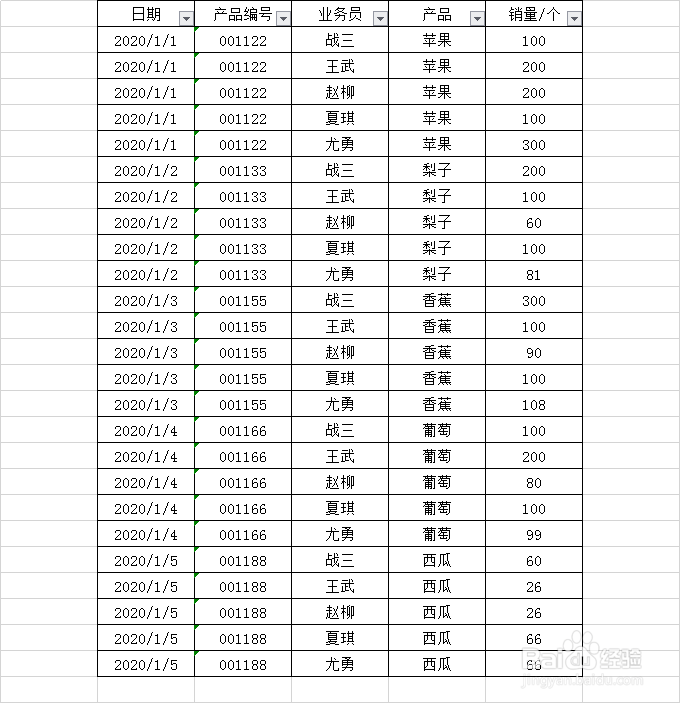
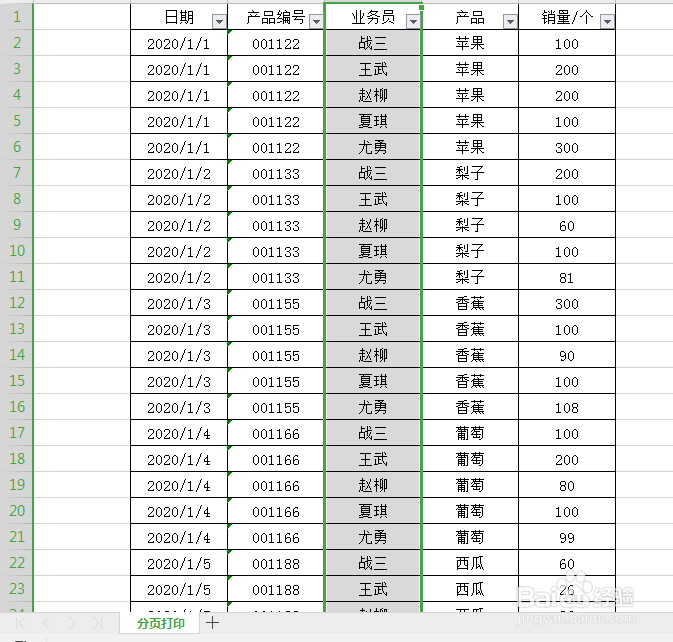
1、第一步,准备一张做好的销售数据表(以业务员的销售数据为例)。如下图所示:
Excel表格如何巧妙分页打印数据呢?

2、第二步,利用汇总分类可以进行快速分页打印,假设这张表格需要按照业务员进行分页打印,只需选中业务员列。如下图所示:
Excel表格如何巧妙分页打印数据呢?

3、第三步,然后点击排序,选择升序排列。如下图所示:

Excel表格如何巧妙分页打印数据呢?

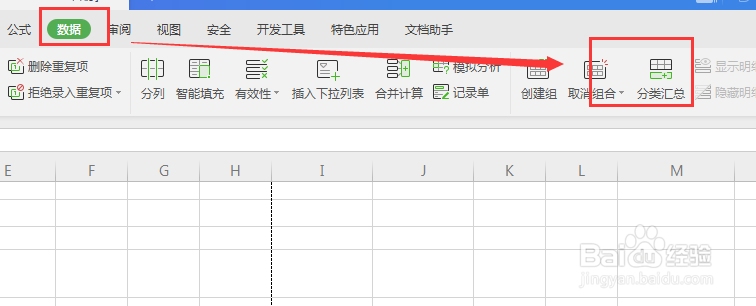
4、第四步,接下来点开数据,分级显示里面选择分类汇总。如下图所示:

Excel表格如何巧妙分页打印数据呢?

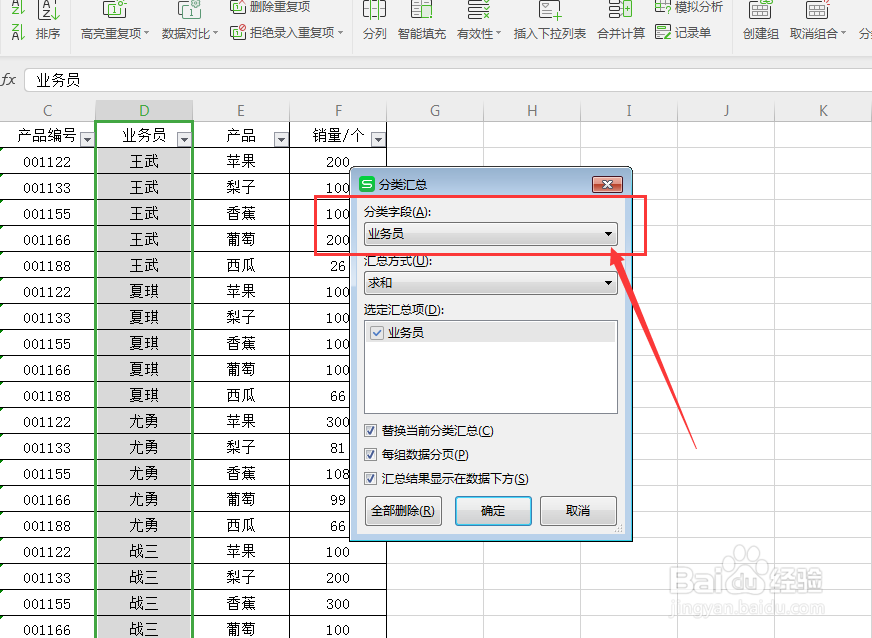
5、第五步,分类这段选择业务员。如下图所示:

Excel表格如何巧妙分页打印数据呢?

6、第六步,然后勾上每组数据分页,点击确定。如下图所示:

Excel表格如何巧妙分页打印数据呢?

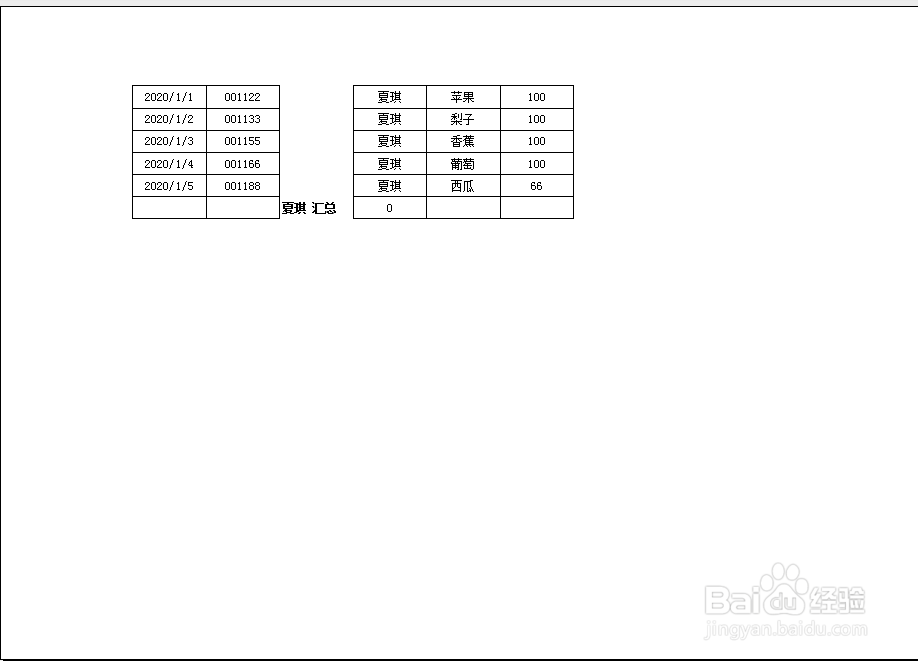
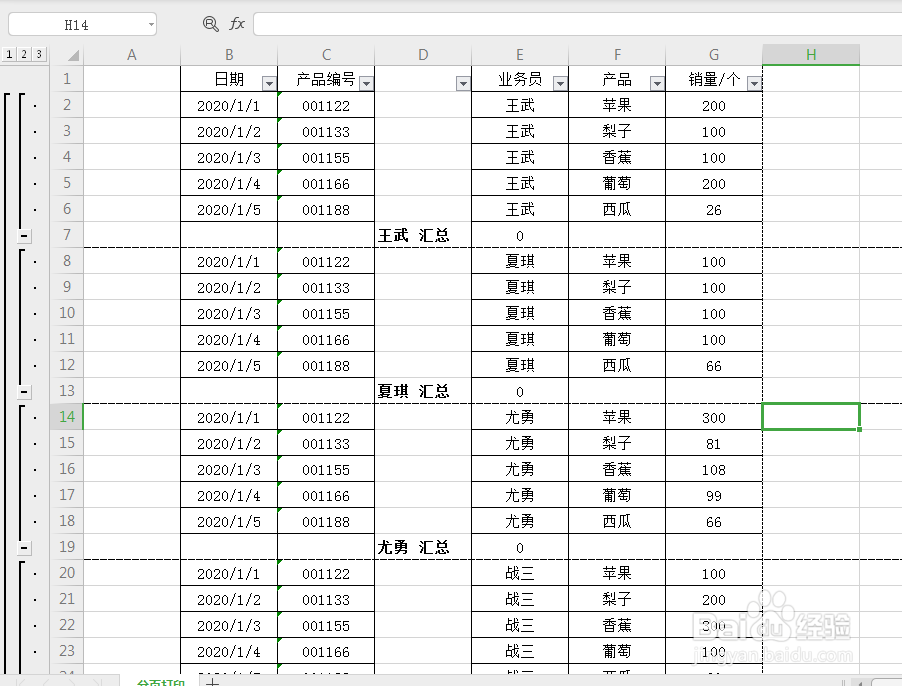
7、第七步,接下来我们按Ctrl+P进行打印预览这个时候我们就可以看到,已经按照业务员的姓名,进行分页打印了。如下图所示:
Excel表格如何巧妙分页打印数据呢?

Excel表格如何巧妙分页打印数据呢?

Excel表格如何巧妙分页打印数据呢?

Excel表格如何巧妙分页打印数据呢?

  • Excel打印时如何取消打印纸中表格线?
  • 在Excel工作表中如何把整行或多行上移或下移?
  • 打印Excel第二页没有标题怎么办?
  • excel怎么隐藏一列内容
  • 如何一次性调整excel表格中工作表的行高?
  • 热门搜索
    蜂蜜柠檬水减肥法 爱情攻略 电影 保卫萝卜3攻略 奴隶少女希尔薇攻略 缺锌怎么办 乌兰图雅简介 白鹿镇旅游攻略 会计记账凭证怎么做 柠檬减肥 怎么查驾驶证真假