Word文档如何快速制作目录

 时间:2026-02-15 20:04:09

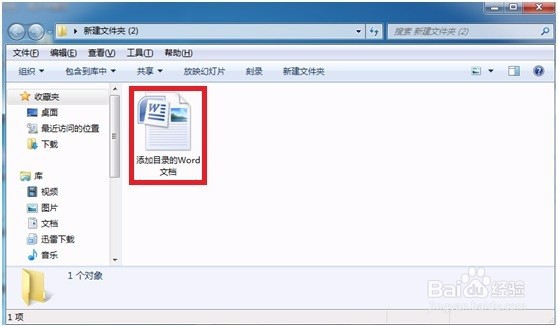
1、首先打开一个准备添加目录的的word文档。
Word文档如何快速制作目录

2、选择文章标题内容,然后点击菜单“引用”>“目录”>“添加文字”>“1级”,即选择的内容为1级标题。相应重复上面操作即可选择作为1级标题内容。

Word文档如何快速制作目录

3、选择完毕后,点击菜单“引用”>“目录”>“插入目录”。

Word文档如何快速制作目录

4、勾选“显示页码”,勾选“页码右对齐”,不勾选“食用超链接而不适用页码”,显示级别选择根据文章而定。参数选择完毕后,点击“确定”。

Word文档如何快速制作目录

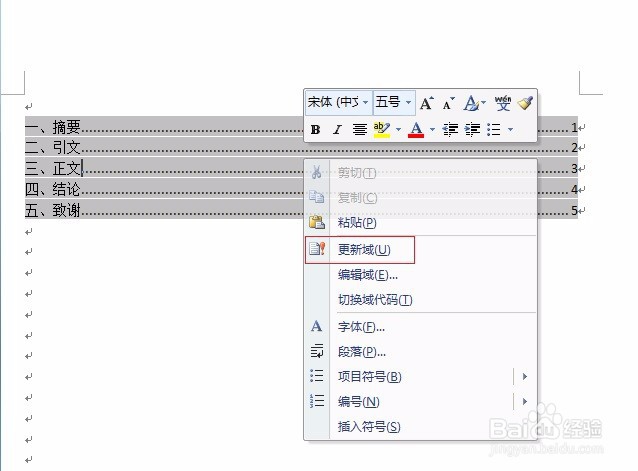
5、出现相应目录内容,然后先在目录上点击左键,再点击右键,出现“更新域”

Word文档如何快速制作目录

6、点击“更新域”,选择“只更新页码”或选择“更新整个目录”。

Word文档如何快速制作目录

7、最后确定,这样文章的目录就自动生成。

Word文档如何快速制作目录

  • word 2007如何给文档添加目录
  • word如何从第三页开始插入页码
  • word连续页码怎么添加
  • 怎么生成WORD的目录
  • Word如何让页码从第二页开始设置?
  • 热门搜索
    研发支出属于什么科目 ic卡是什么 rose是什么意思 黄油是什么做的 再给我两分钟是什么歌 淘宝降权是什么意思 5月18日是什么星座 腰酸痛是什么原因 chair是什么意思 md5是什么