1、我们先创建一个样本表格,如图所示:

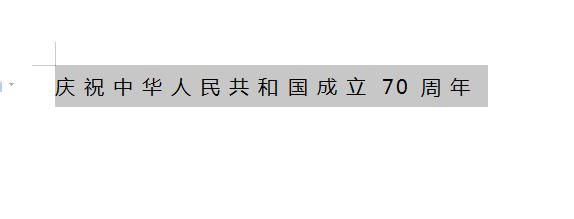
2、我们接着选中我们需要添加拼音的文字,如图所示:
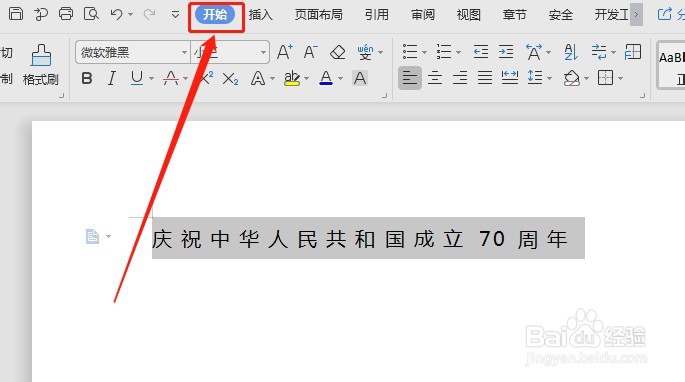
3、接着我们点击上方的“开始”,如图所示:
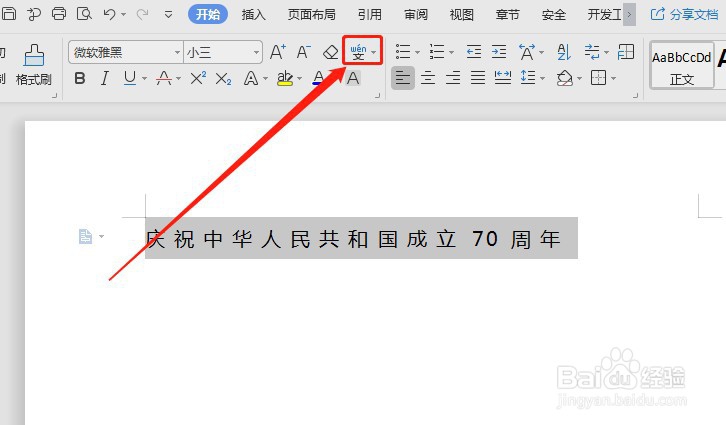
4、然后,选择“开始”菜单里面的“wen”并点击,如图所示:
5、我们点击“wen”之后,会出现对话框,如图所示:
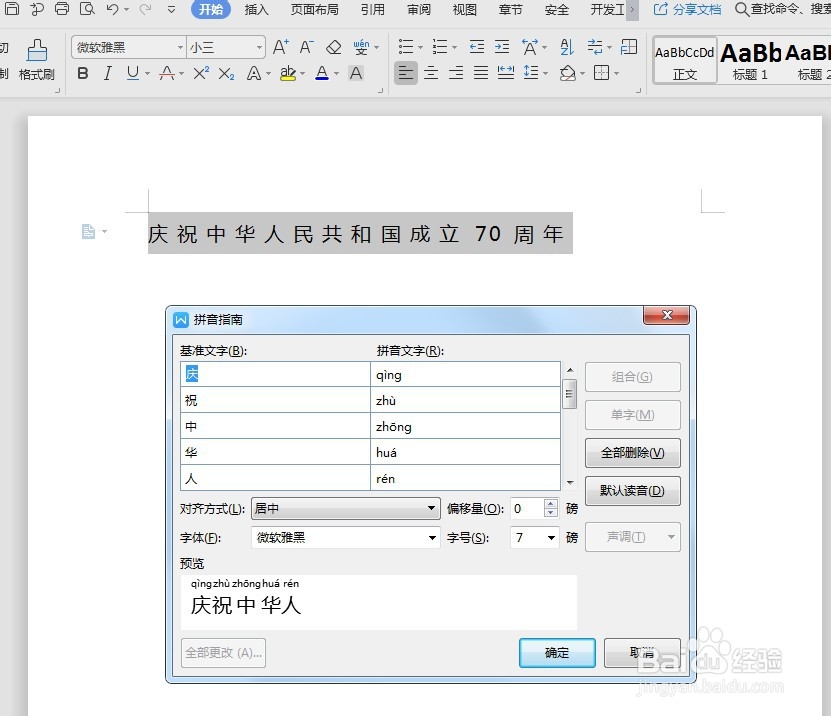
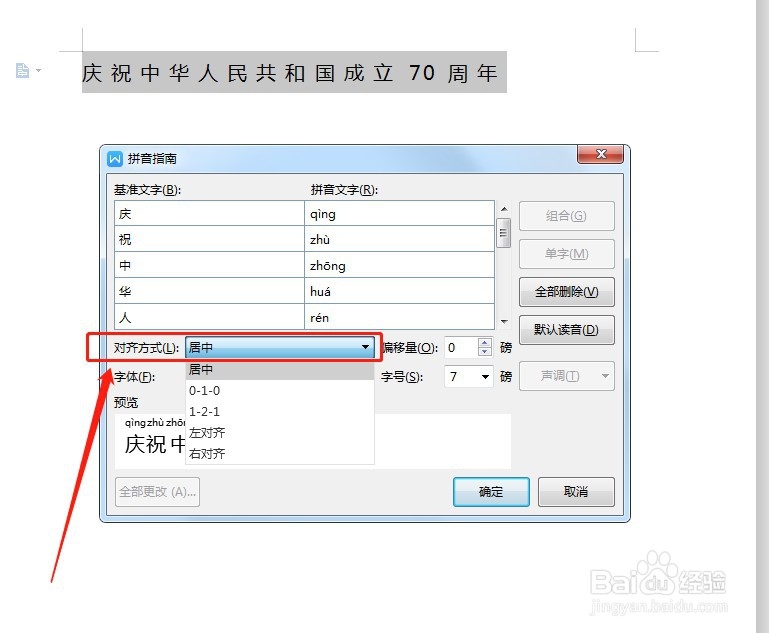
6、接着,我们可以将“对齐方式”选择为“居中”,然后直接点确定,如图所示:
7、然后,我们确定之后,就看到我们选中的文字,全部注入了拼音,如图所示:

8、这样,我们再也不怕碰到生僻字了。
时间:2026-05-03 09:25:25
1、我们先创建一个样本表格,如图所示:
2、我们接着选中我们需要添加拼音的文字,如图所示:
3、接着我们点击上方的“开始”,如图所示:
4、然后,选择“开始”菜单里面的“wen”并点击,如图所示:
5、我们点击“wen”之后,会出现对话框,如图所示:
6、接着,我们可以将“对齐方式”选择为“居中”,然后直接点确定,如图所示:
7、然后,我们确定之后,就看到我们选中的文字,全部注入了拼音,如图所示:
8、这样,我们再也不怕碰到生僻字了。
