如何利用EXCEL数据有效性实现多级选择录入

 时间:2026-02-13 15:28:51

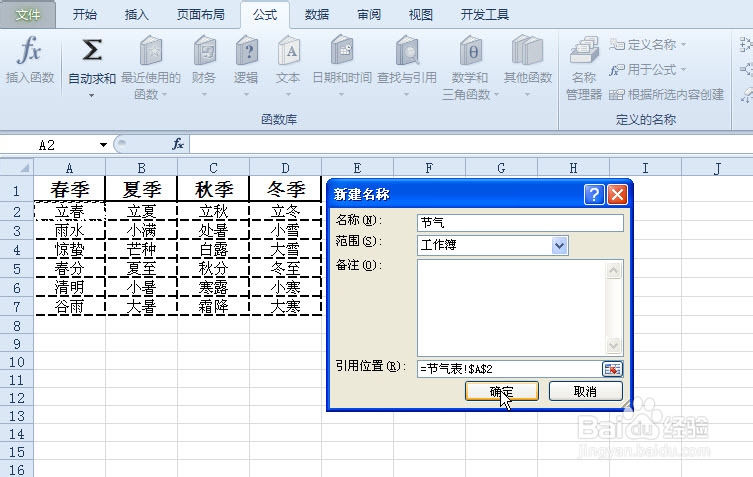
1、按<CTRL+F3>组合键,打开名称管理器,新建名称"节气",引用位置"=节气表!$A$2",确定
如何利用EXCEL数据有效性实现多级选择录入

2、新建名称"四季",引用位置"=节气表!$A$1:$D$1",确定

如何利用EXCEL数据有效性实现多级选择录入

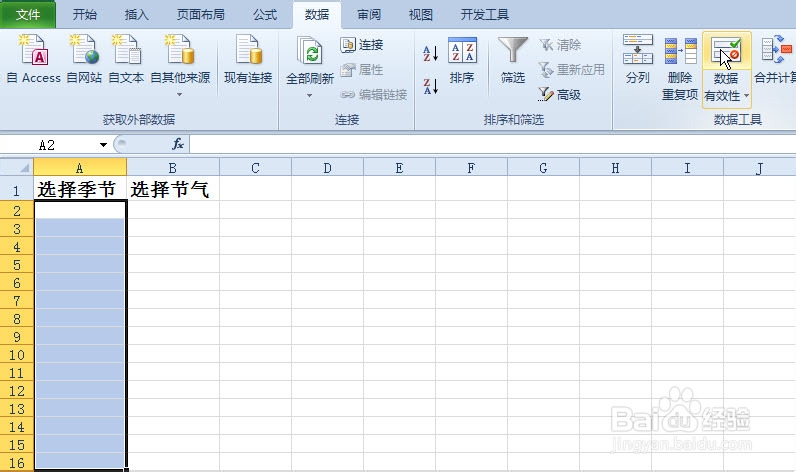
3、单击工作表标签切换到"多级选择"工作表,并选择A2:A16区域

如何利用EXCEL数据有效性实现多级选择录入

4、单击菜单"数据"-"数据有效性"

如何利用EXCEL数据有效性实现多级选择录入

5、弹出数据有效性对话框,在"允许"下拉列表框中选择"序列",在来源处输入=四季,确定

如何利用EXCEL数据有效性实现多级选择录入

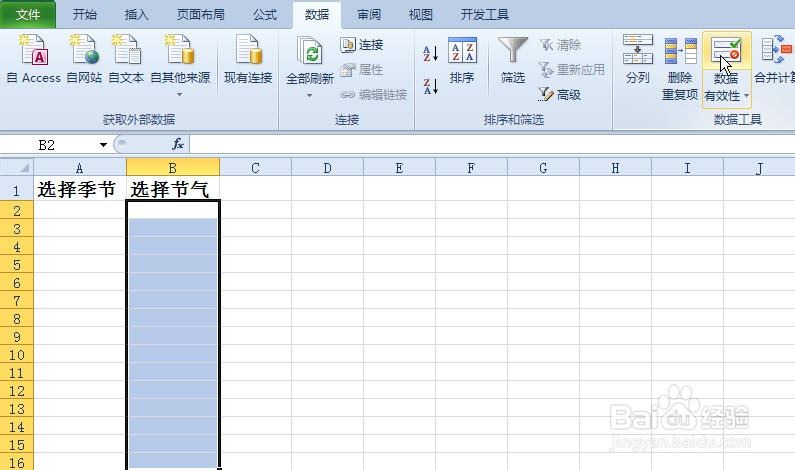
6、单击B2单元格并选中B2:B16区域

如何利用EXCEL数据有效性实现多级选择录入

7、弹出数据有效性对话框,在"允许"下拉列表框中选择"序列",

在来源处输入=OFFSET(节气,,MATCH($A2,四季,) -1,COUNTA(OFFSET(节气,,MATCH($A2,四季,) -1,65535))) 确定
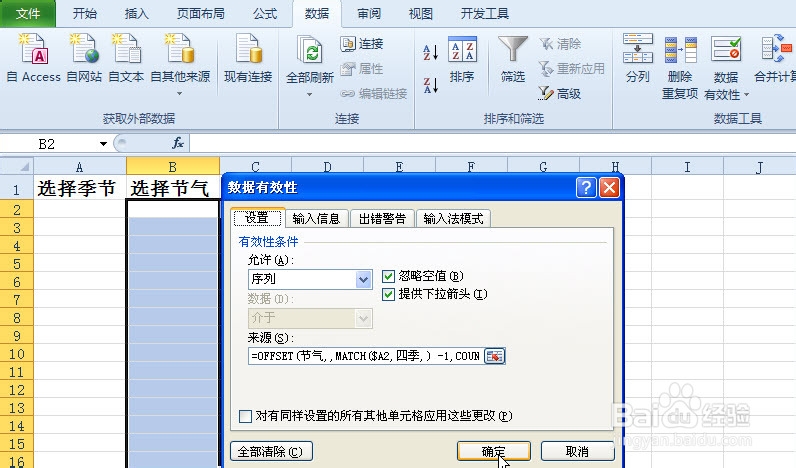
如何利用EXCEL数据有效性实现多级选择录入

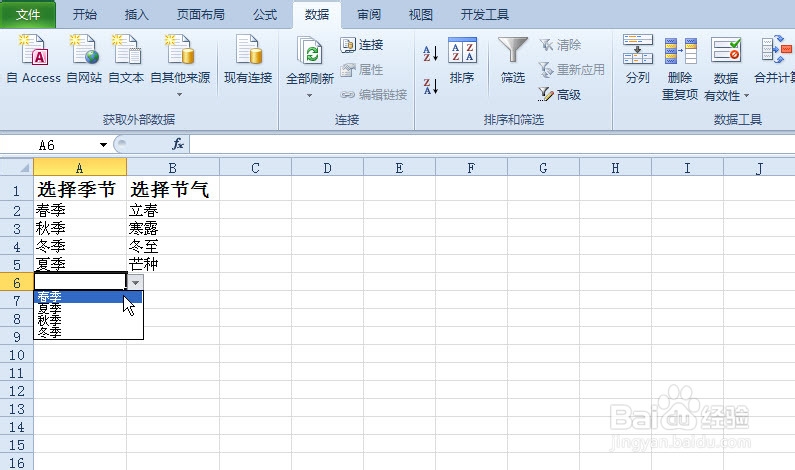
8、如此设置完成后,就能实现多级选择录入的效果了

如何利用EXCEL数据有效性实现多级选择录入

如何利用EXCEL数据有效性实现多级选择录入

  • 如何利用EXCEL数据有效性实现多级选择录入
  • 数据有效性怎么设置多个选择
  • wps excel表格有效性同时选两个
  • 如何利用EXCEL数据有效性实现多级选择录入?
  • excel如何设置二级下拉菜单?
  • 热门搜索
    儿童干咳怎么办 口袋妖怪黑白2攻略 三亚自由行攻略 桂林攻略 迅雷怎么下载种子 搭配不当 黑枸杞怎么吃最好 三维立体图怎么画 笔记本电脑怎么保养 cs1.6怎么加机器人