1、首先,单击“开始”选项卡-“样式”- “新建样式”。
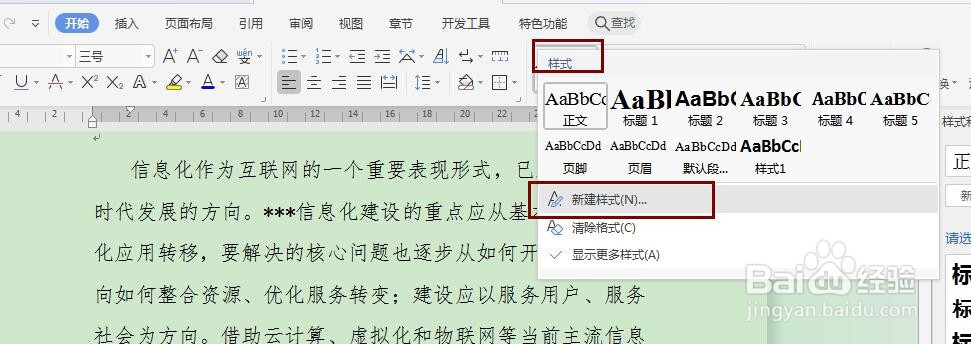
2、在“新建样式”设置框中,填写样式名称。
后续段落样式中建议选择“正文”。
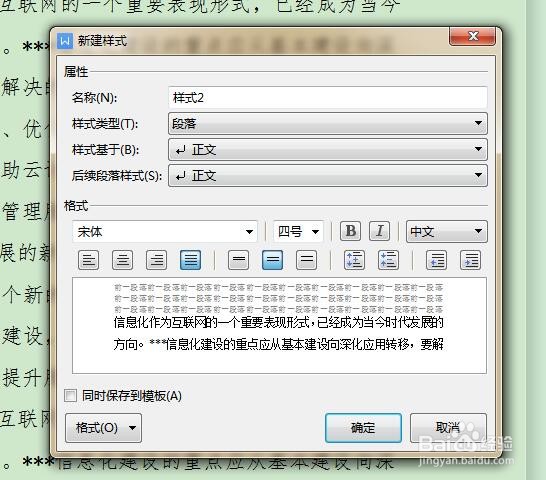
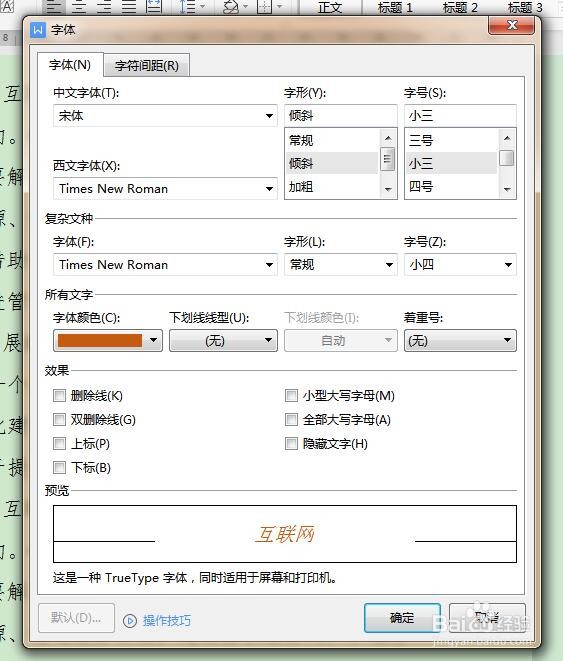
3、单击“格式”下拉按钮,选择“字体”。
按照我们的要求设置字体格式,设置完成后点击“确定”。
这样样式就创建成功了,并且出现在“样式”列表中。

4、将需要更改格式的文字选中,单击样式类别中的“样式2”就成功套用格式了。


时间:2026-04-23 08:16:52
1、首先,单击“开始”选项卡-“样式”- “新建样式”。
2、在“新建样式”设置框中,填写样式名称。
后续段落样式中建议选择“正文”。
3、单击“格式”下拉按钮,选择“字体”。
按照我们的要求设置字体格式,设置完成后点击“确定”。
这样样式就创建成功了,并且出现在“样式”列表中。
4、将需要更改格式的文字选中,单击样式类别中的“样式2”就成功套用格式了。
