如何解决插入U盘后提示无法访问/拒绝访问?

 时间:2026-02-13 02:40:19

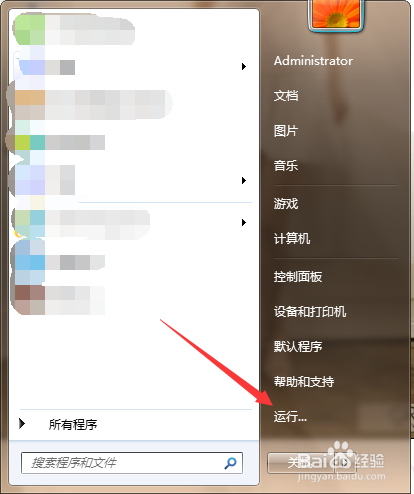
1、第一步,点击计算机左下角的开始,弹出下拉菜单。
如何解决插入U盘后提示无法访问/拒绝访问?

2、第二步,选择“运行”,打开运行窗口。

如何解决插入U盘后提示无法访问/拒绝访问?

3、第三步,在页面上键入“gpedit.msc”回车,打开本地组策略编辑器。

如何解决插入U盘后提示无法访问/拒绝访问?

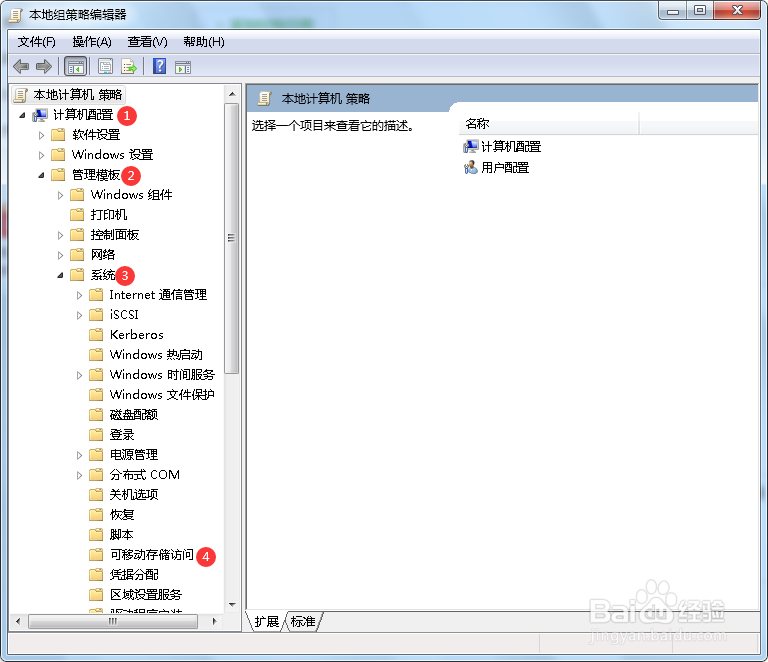
4、第四步,依次定位到“计算机配置”→“管理模板”→“系统”→“可移动存储访问”。
如何解决插入U盘后提示无法访问/拒绝访问?

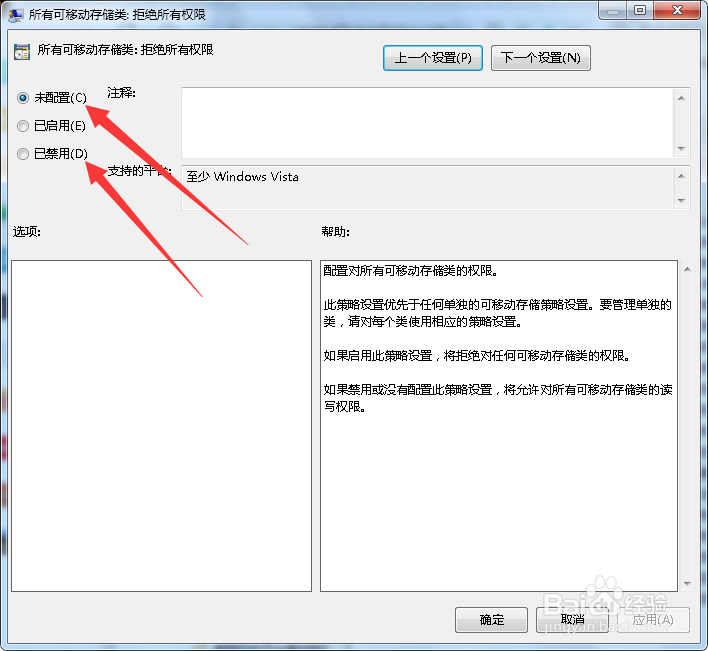
5、第五步,在右侧列表中找到“所有可移动存储类:拒绝所有权限”。

如何解决插入U盘后提示无法访问/拒绝访问?

6、第六步,双击打开编辑页面,在页面上勾选“未配置”或“已禁用”,然后点击确定保存,即可解决问题。
如何解决插入U盘后提示无法访问/拒绝访问?

1、点击开始,选择运行,打开本地组策略编辑器。

2、定位到计算机配置下的可移动存储访问。

3、打开“所有可移动存储类:拒绝所有权限”的编辑页面,勾选“未配置”或“已禁用”即可。

  • delphi如何查看pdf文件
  • 小米3怎样用FTP连接上传文件
  • 如何对加密的文件夹进行共享设置
  • outlook邮件自动转发
  • 如何设置单色打印?
  • 热门搜索
    番荔枝怎么吃 领结怎么打 电饭煲做蛋糕的做法 多囊卵巢怎么调理 酌怎么读 兕怎么读 蓟怎么读 大学英语怎么说 中秋节为什么吃月饼 星星为什么会发光