1、首先打开苹果手机设置。
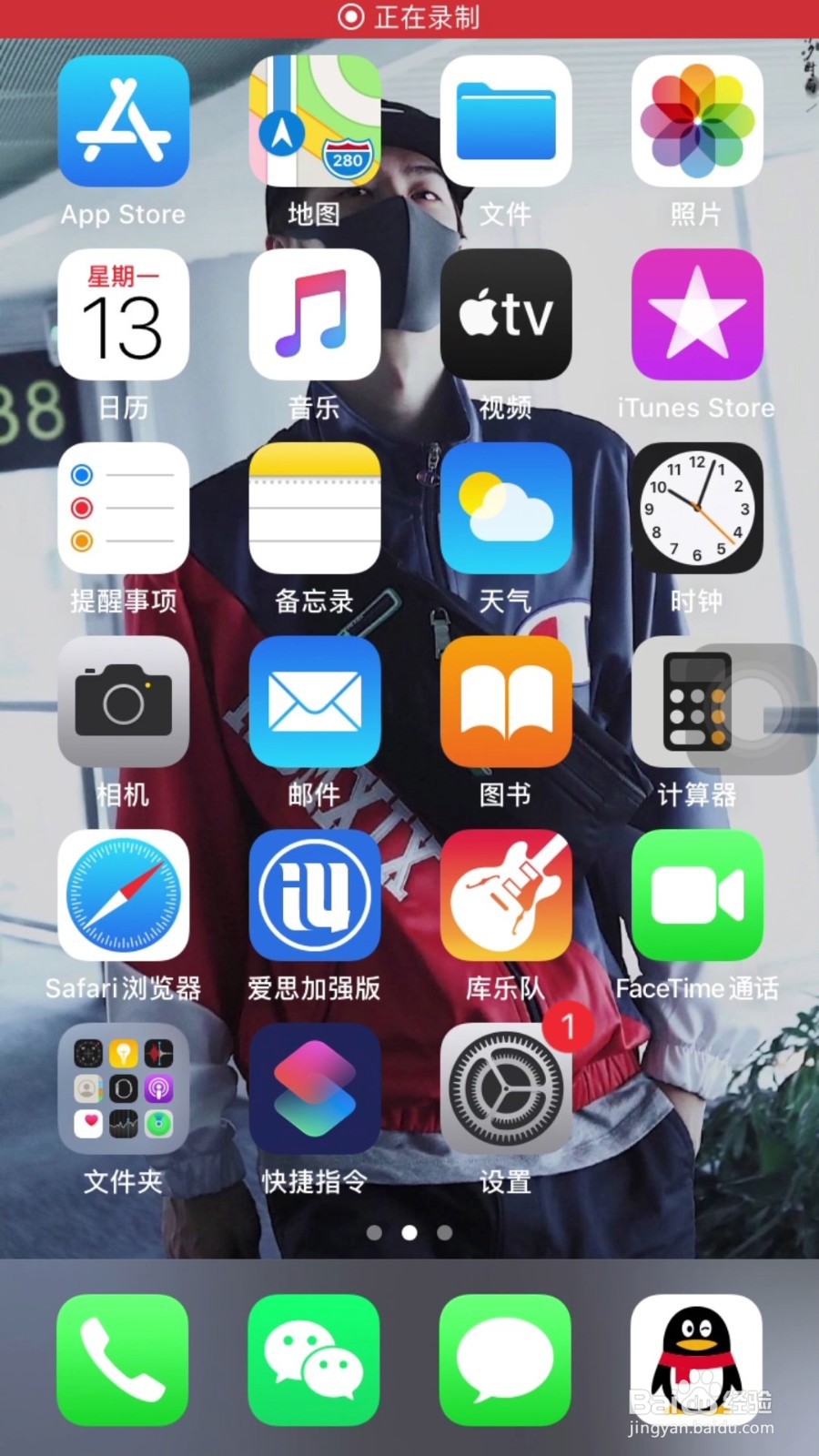
2、在设置里面找到点击通用。

3、在通用界面找到后台APP刷新,点击进入。
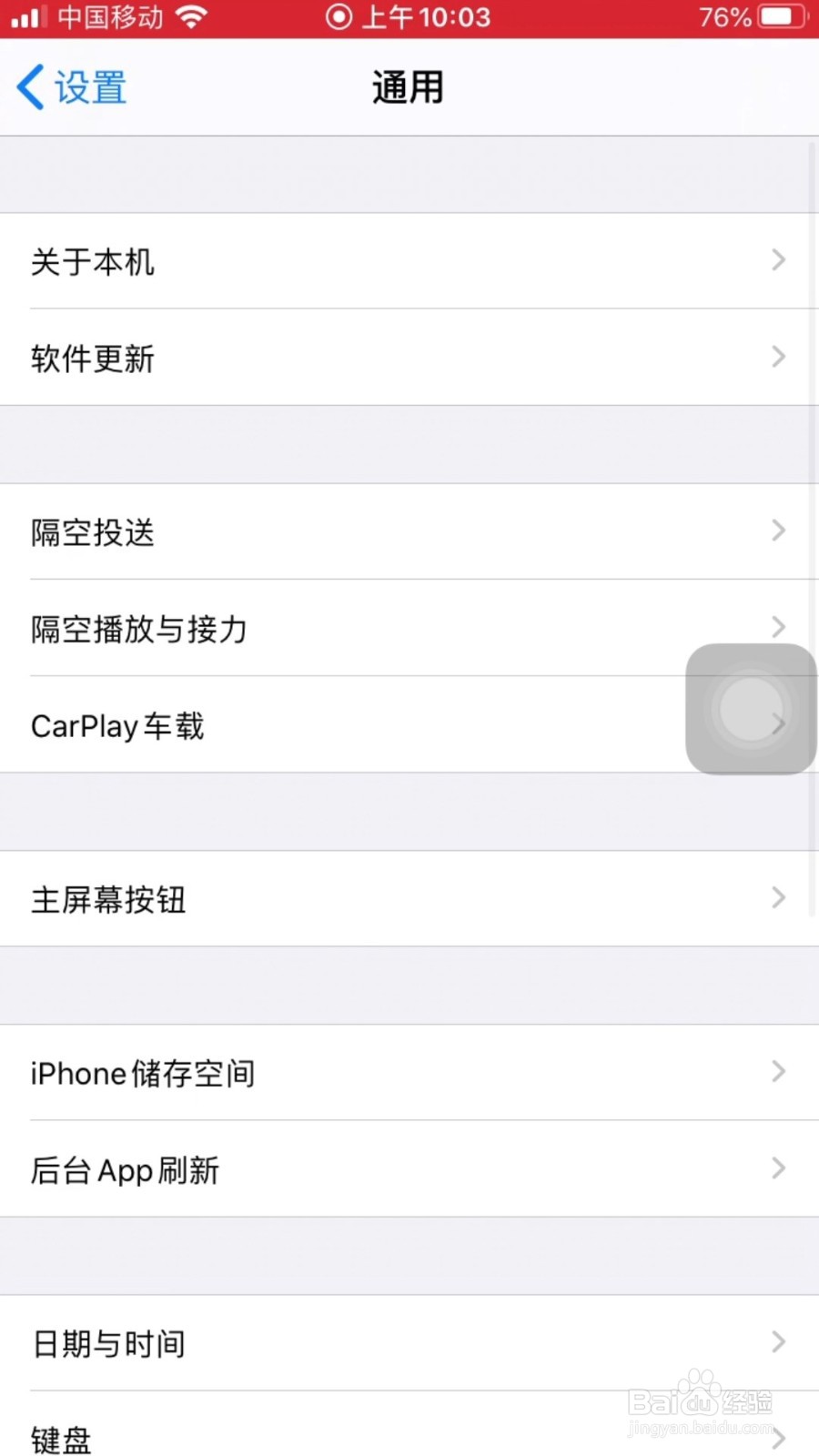
4、进入后台APP刷新后,再次点击后台APP刷新进入设置界面。
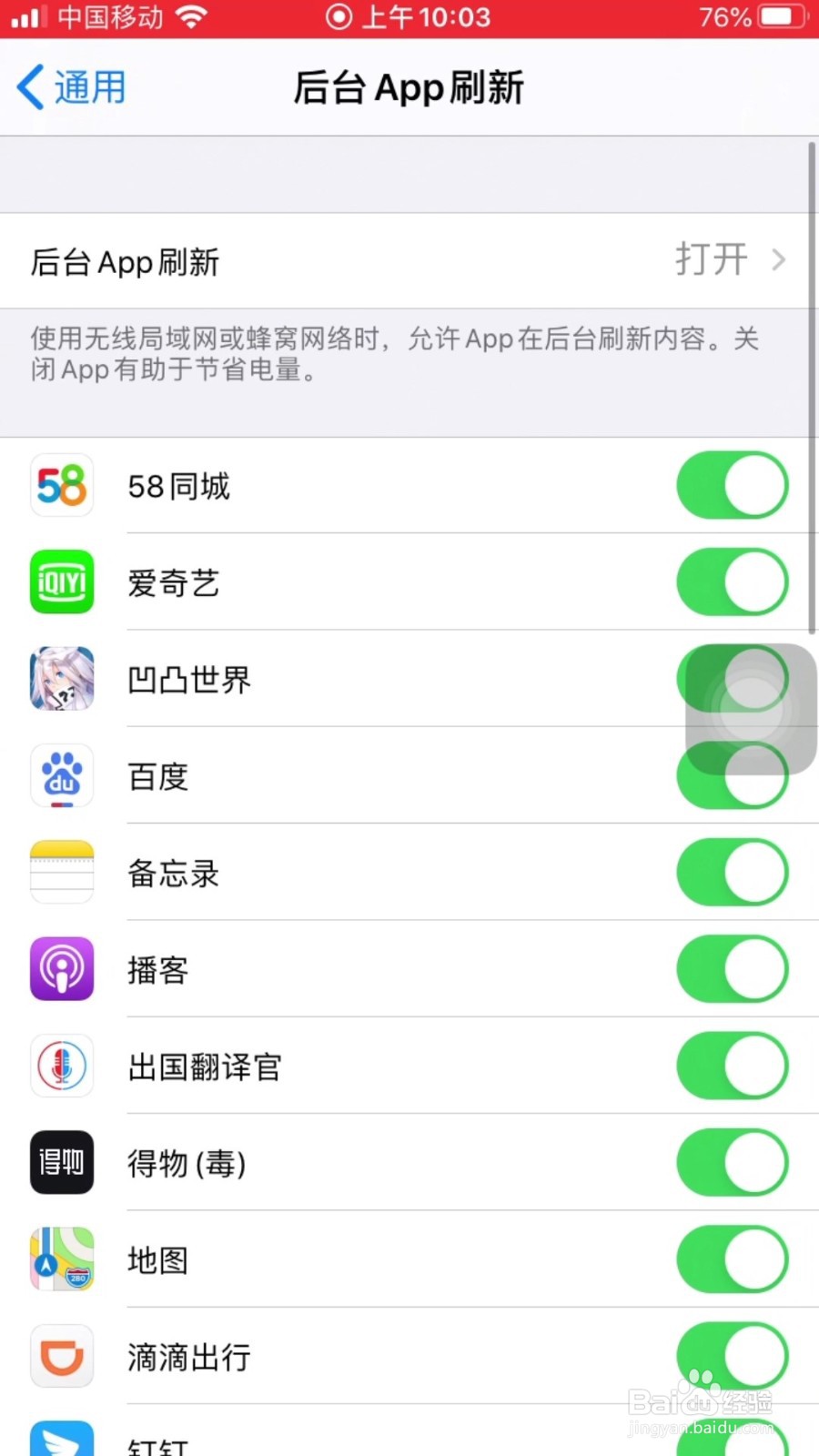
5、进入以后会看见在WLAN于蜂窝数据后面有对勾,这表示是后台刷新是开启的。
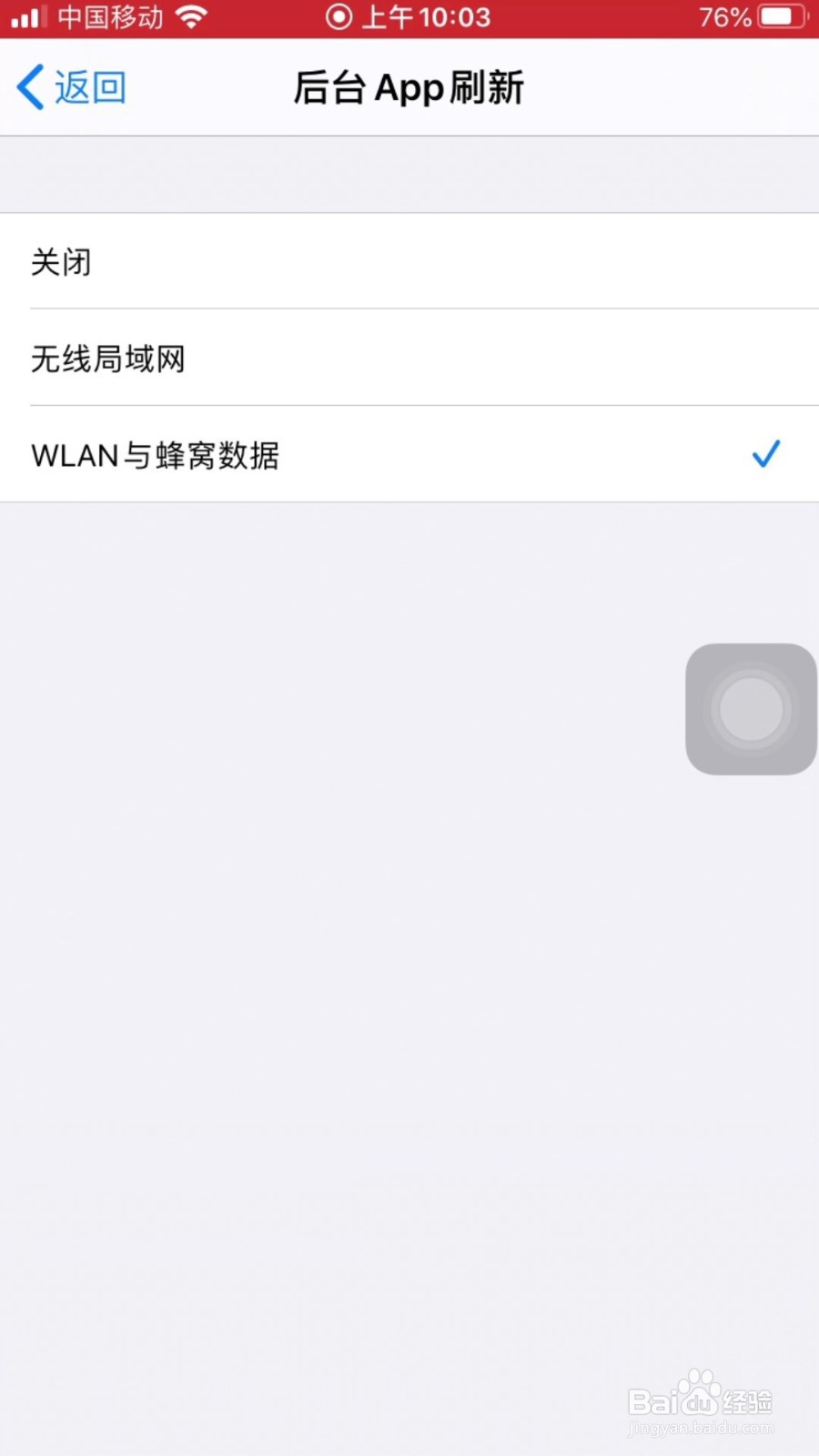
6、如果你选择无线局域网也是关不了的,在有无线的情况下APP还是会自动刷新。
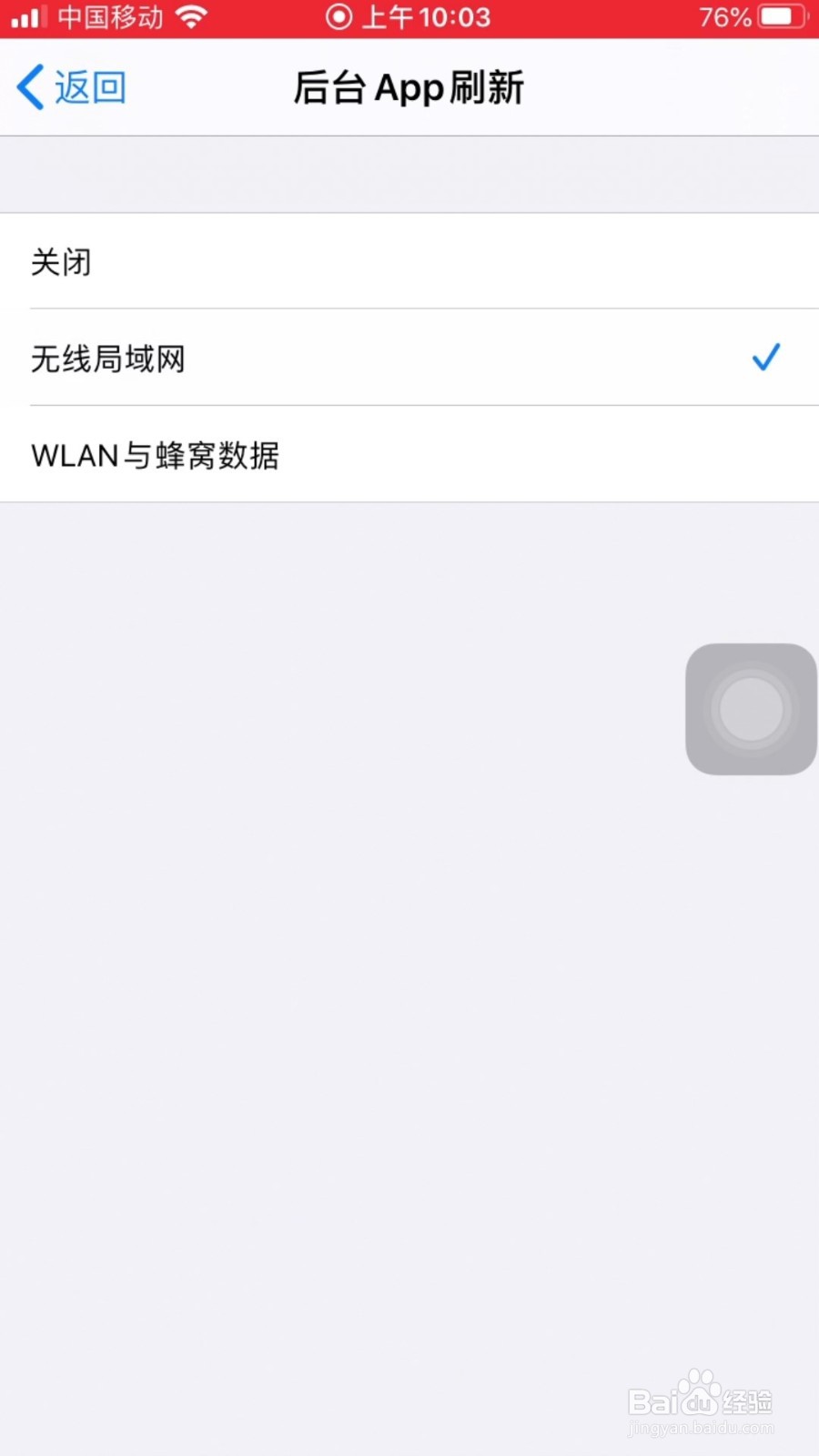
7、只有点到关闭才能真正的关闭APP刷新。
1、1、首先打开苹果手机设置。
2、在设置里面找到点击通用。
3、在通用界面找到后台APP刷新,点击进入。
4、进入后台APP刷新后,再次点击后台APP刷新进入设置界面。
5、进入以后会看见在WLAN于蜂窝数据后面有对勾,这表示是后台刷新是开启的。
6、如果你选择无线局域网也是关不了的,在有无线的情况下APP还是会自动刷新。
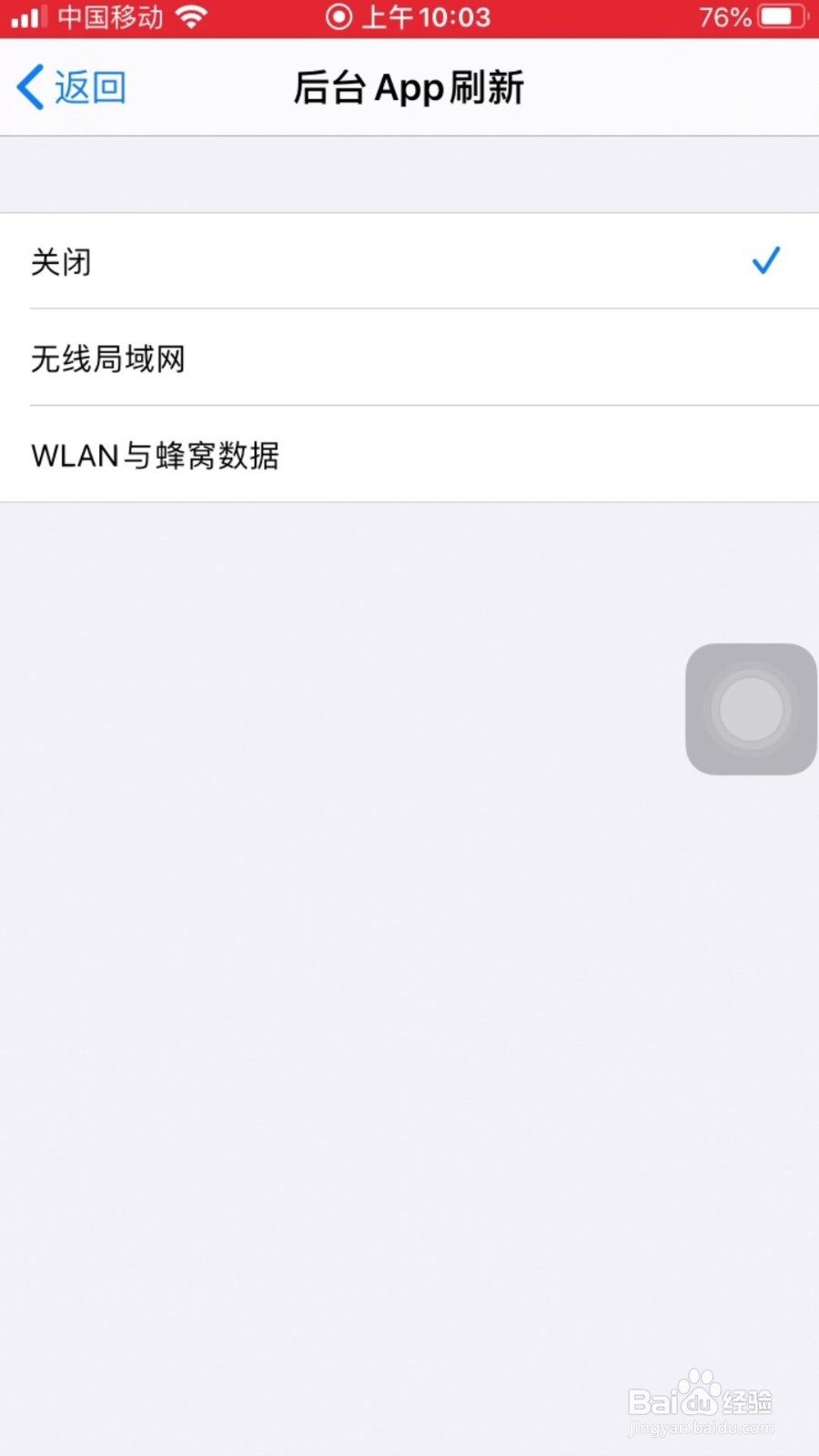
7、只有点到关闭才能真正的关闭APP刷新。
