1、首先我们按一下键盘的Ctrl+k。

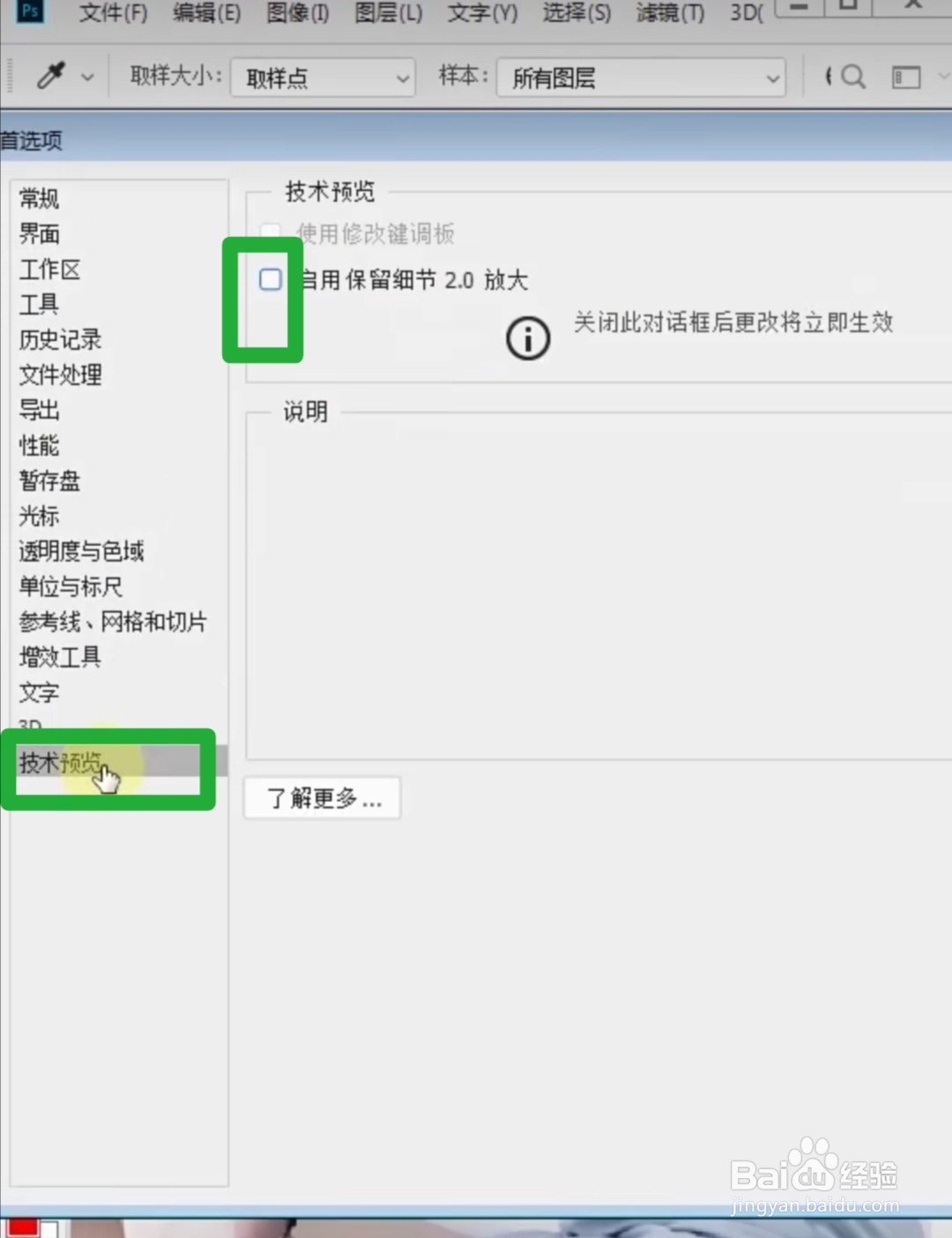
2、调出首选项,打开技术预览,点一下保留细节2.0前面的框打一个对号,点一下确定。
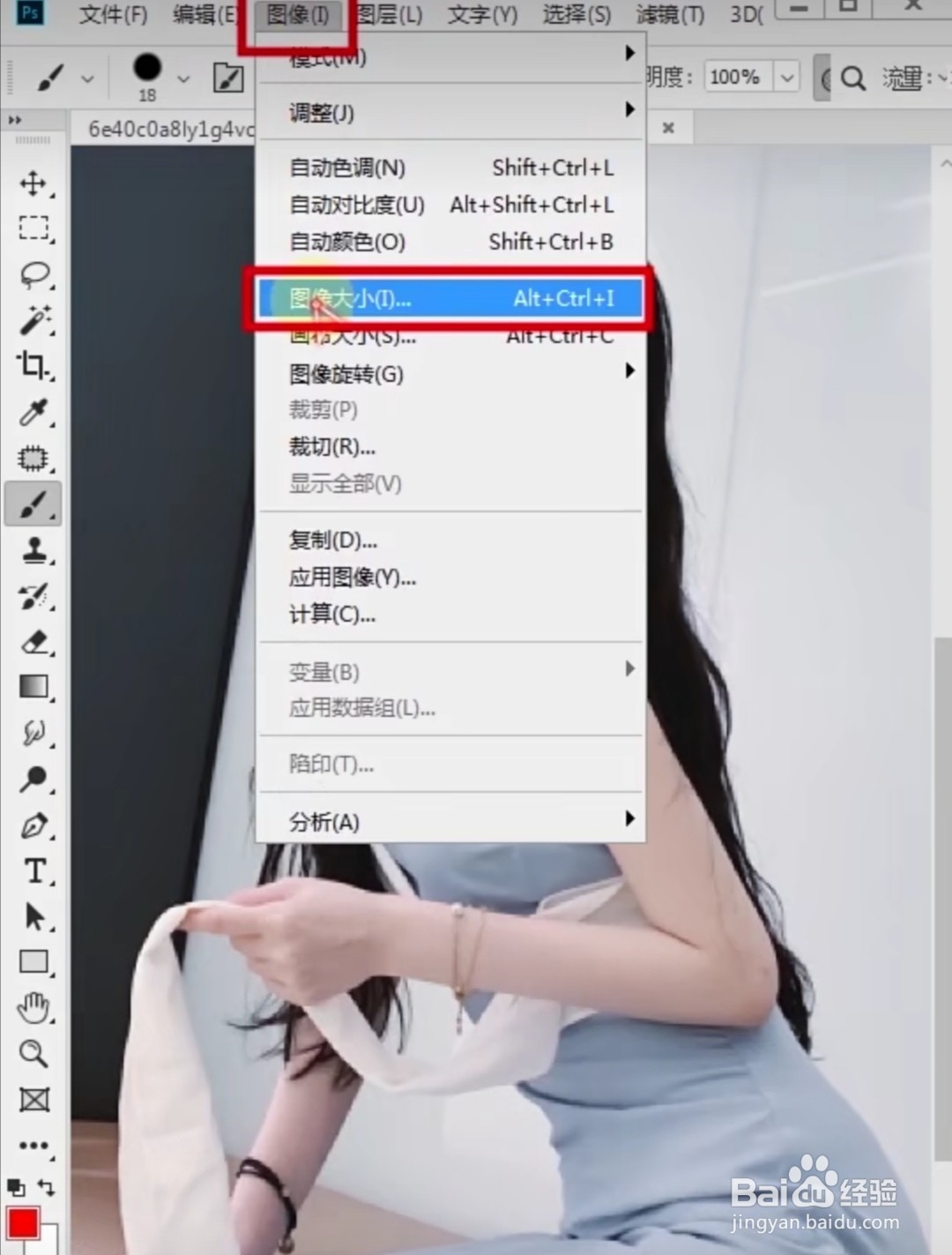
3、接着我们选择图像,然后再点图片大小。
4、我们将分辨率这里调成300,再选择保留细节2.0,适当减少杂色往右拉。
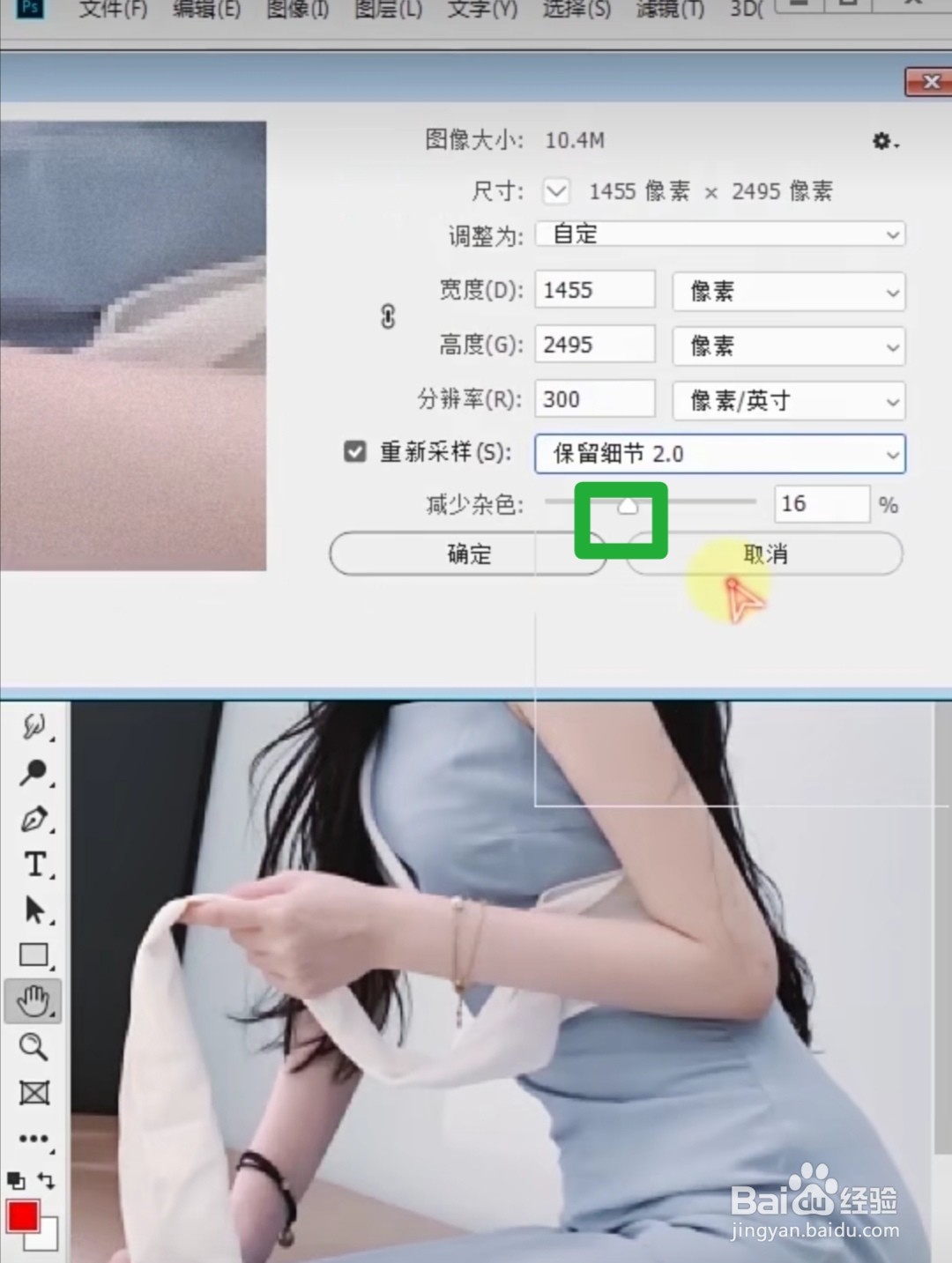
5、接着我们点一下,确定。
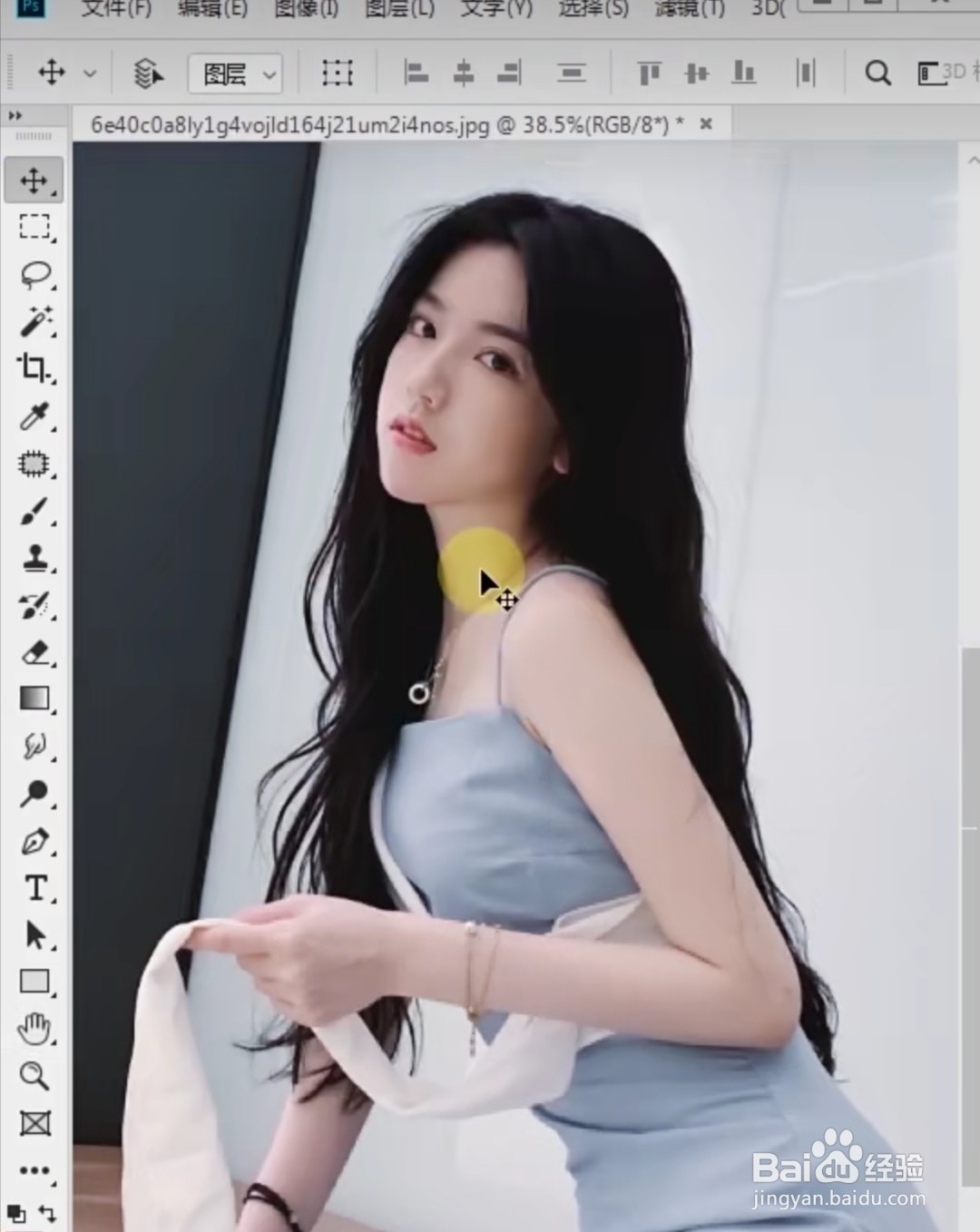
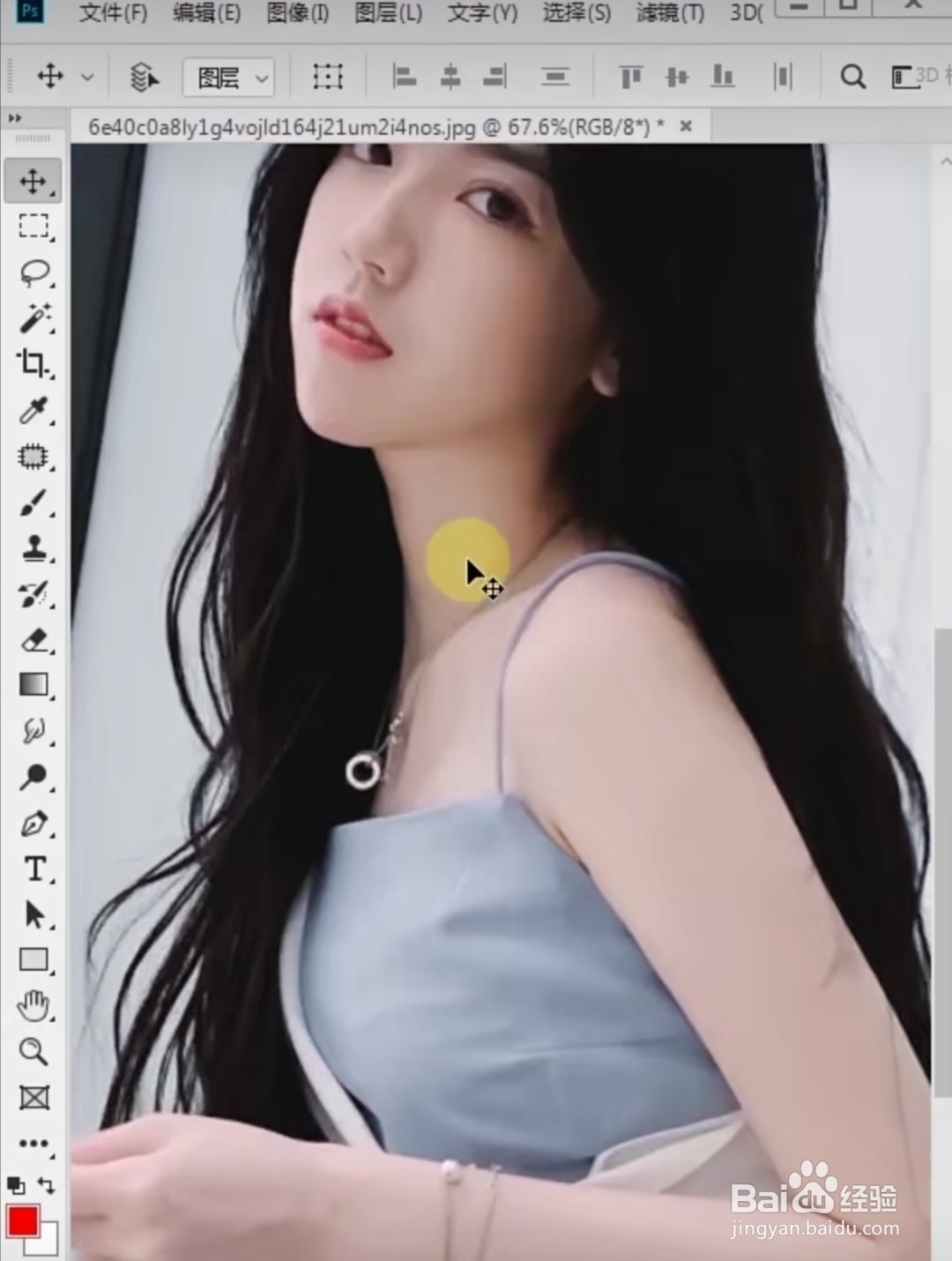
6、然后我们在往大拉之后就可以看到这个图片,不会像之前那么模糊了,我们可以用图片对比一下。
时间:2026-05-03 20:22:47
1、首先我们按一下键盘的Ctrl+k。
2、调出首选项,打开技术预览,点一下保留细节2.0前面的框打一个对号,点一下确定。
3、接着我们选择图像,然后再点图片大小。
4、我们将分辨率这里调成300,再选择保留细节2.0,适当减少杂色往右拉。
5、接着我们点一下,确定。
6、然后我们在往大拉之后就可以看到这个图片,不会像之前那么模糊了,我们可以用图片对比一下。
