PPT365 如何制作闪烁数字动画效果?

 时间:2026-05-03 07:05:49

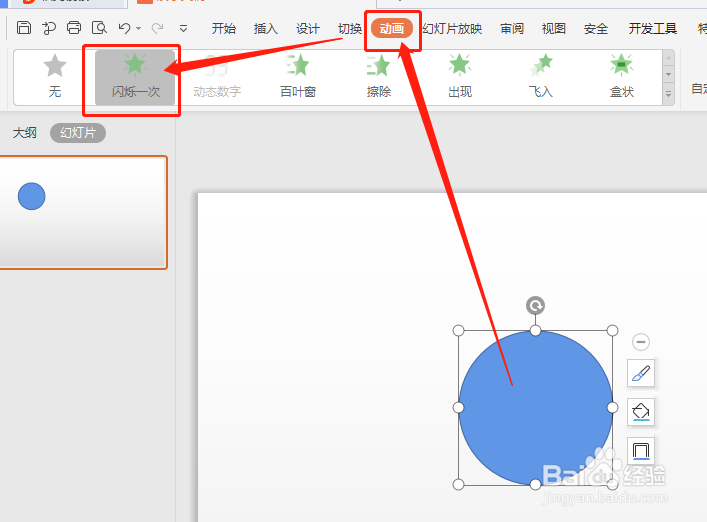
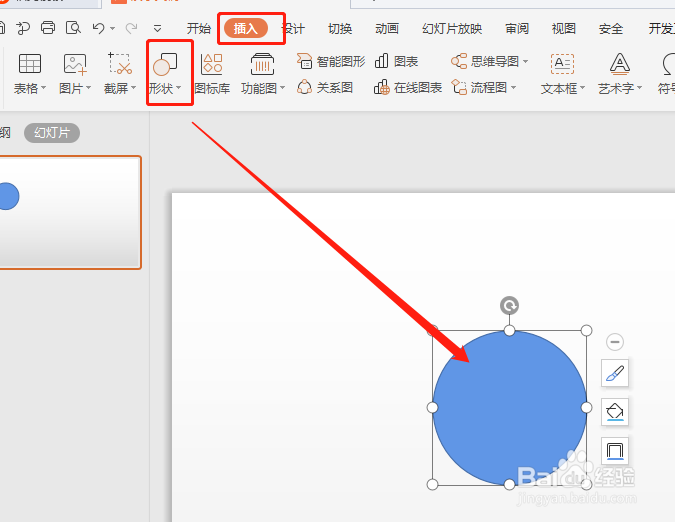
1、打开WPS,随便插入一个形状。如图:
PPT365 如何制作闪烁数字动画效果?

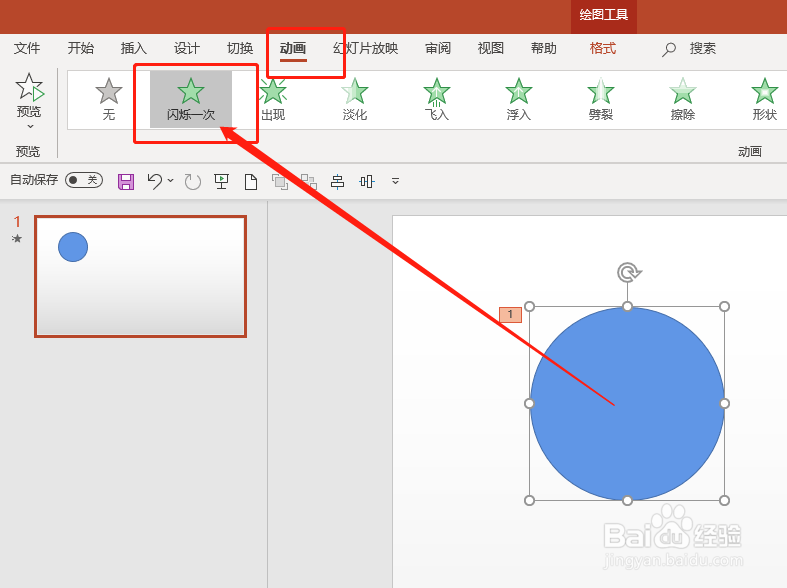
2、在动画选项卡中,选择闪烁一次动画。如图:

PPT365 如何制作闪烁数字动画效果?

3、利用PPT365打开。如图:

PPT365 如何制作闪烁数字动画效果?

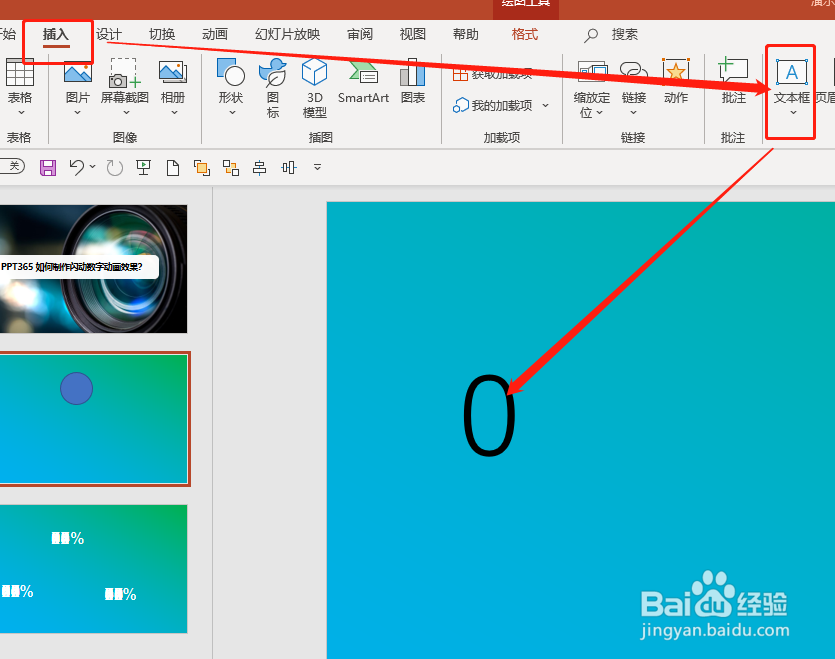
4、插入文本框,并输入数字。如图:

PPT365 如何制作闪烁数字动画效果?

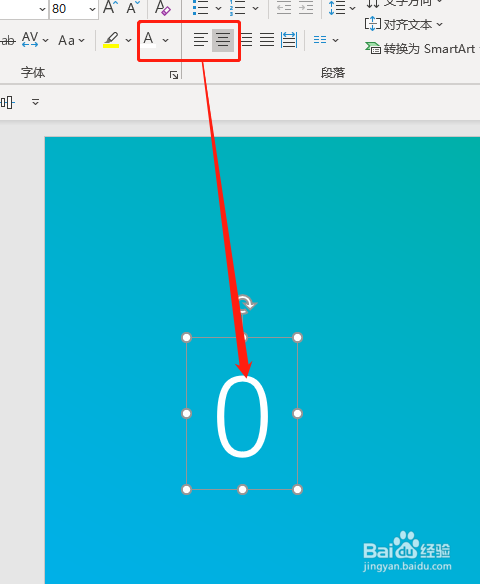
5、简单设定样式。如图:

PPT365 如何制作闪烁数字动画效果?

6、利用动画刷刷入,闪烁一次动画。如图:

PPT365 如何制作闪烁数字动画效果?

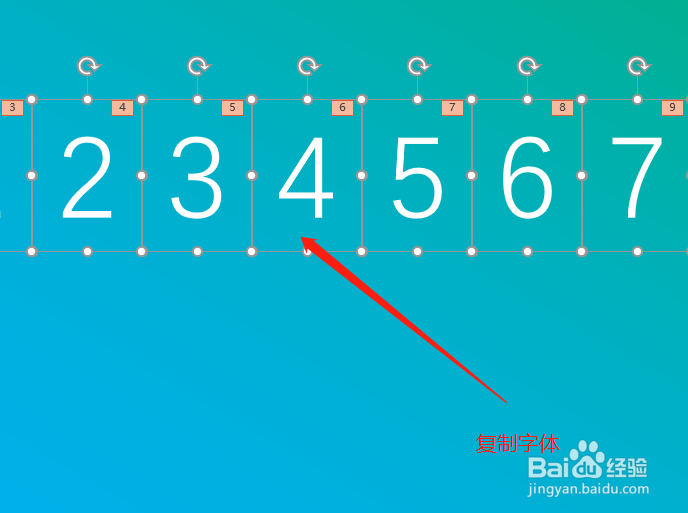
7、复制并修改数字。如图:

PPT365 如何制作闪烁数字动画效果?

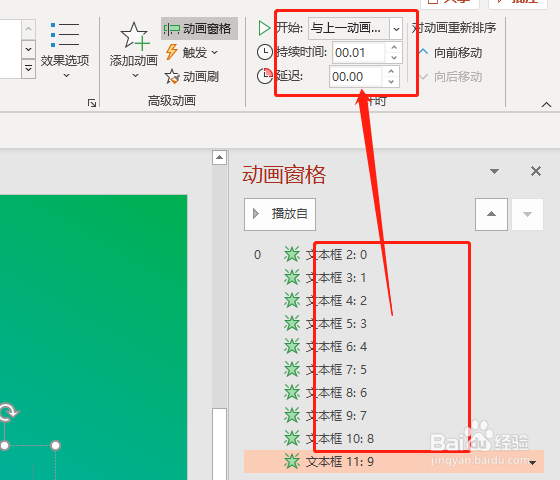
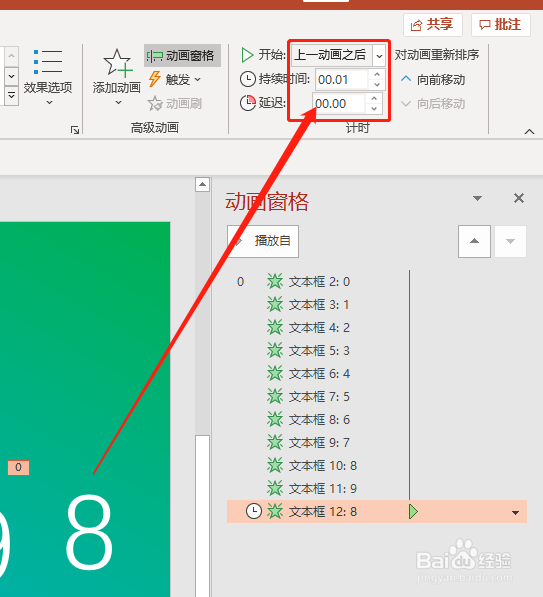
8、打开动画窗格,并设定动画参数。如图:

PPT365 如何制作闪烁数字动画效果?

9、每个数字交上一个延迟0.1s。如图:

PPT365 如何制作闪烁数字动画效果?

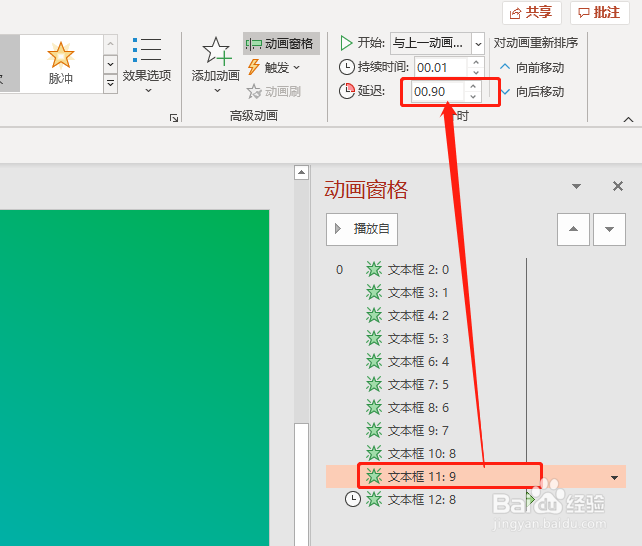
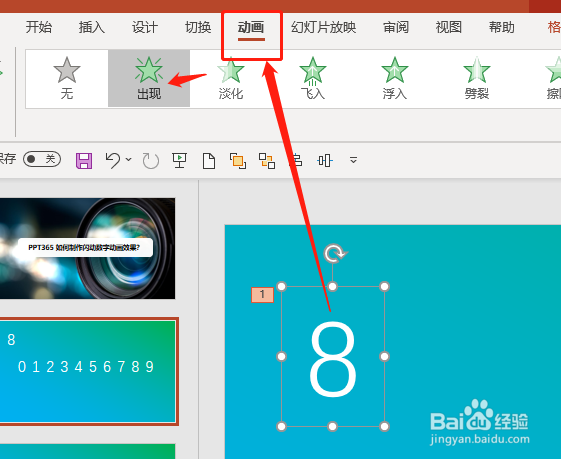
10、复制出一个最终要显示的数字,并添加出现动画。如图:

PPT365 如何制作闪烁数字动画效果?

11、设定出现动画参数。如图:

PPT365 如何制作闪烁数字动画效果?

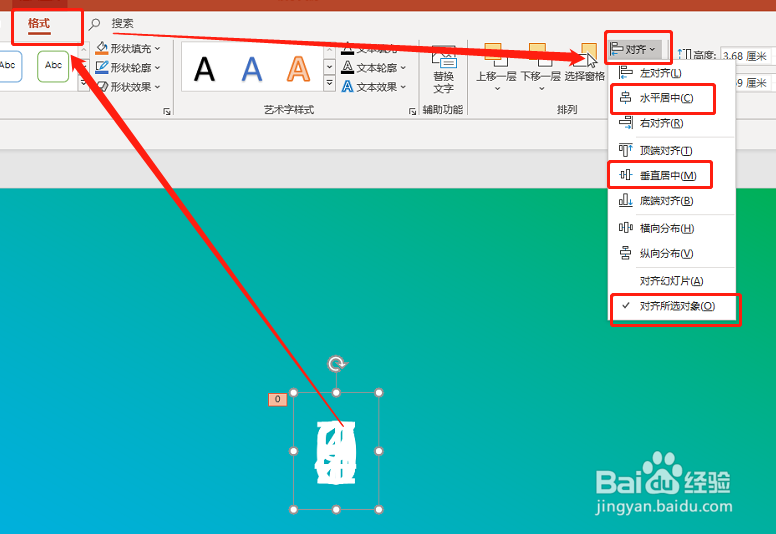
12、全部选中,剧中对齐即可。如图:

PPT365 如何制作闪烁数字动画效果?

1、1.先导入闪烁一次动画。

2.插入数字,添加闪烁一次动画。

3.设置好动画参数,并对齐即可。

  • ppt怎么制作闪烁动画
  • ppt中怎么让文字闪烁不停
  • PPT中如何更改路径动画的起点和终点位置
  • 动态PPT怎么制作
  • 如何利用ppt制作动态图效果
  • 热门搜索
    打油诗是什么意思 突然流鼻血是什么原因 限流是什么意思 amy是什么意思中文 itp是什么病的简称 人为什么要活着 pm什么意思 什么是健康 温存是什么意思 礻字旁的字与什么有关