1、下载文件夹只读加密专家
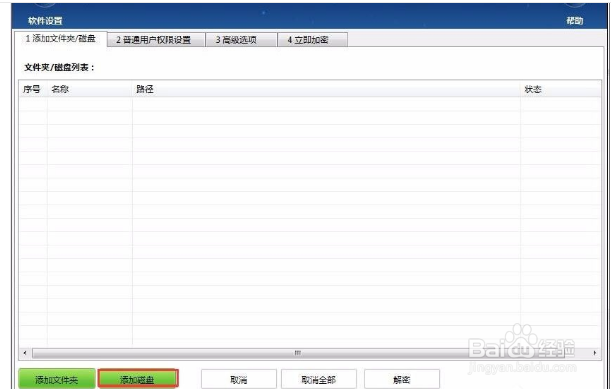
2、打开软件,点击软件下方的【添加磁盘】
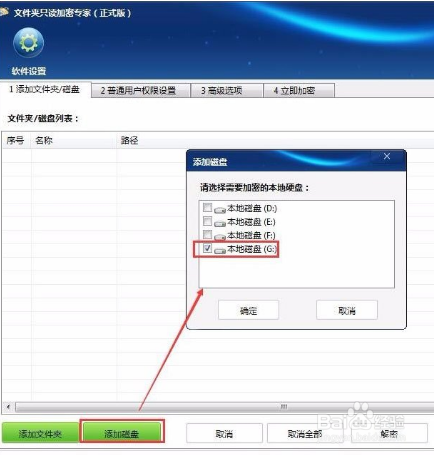
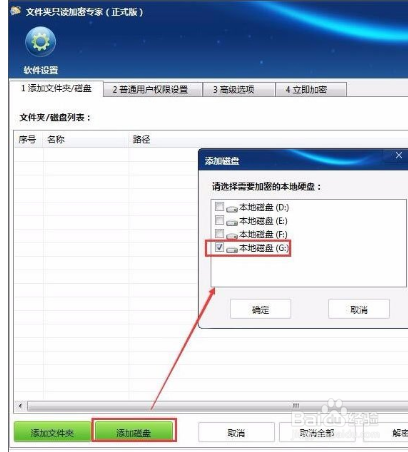
3、在弹出的窗口里选择要加锁的磁盘,点击确定
4、点击【普通用户权限设置】,点击添加用户。在弹出的页面设置普通用户账户和密码,以及设置不同的权限,然后点击确定

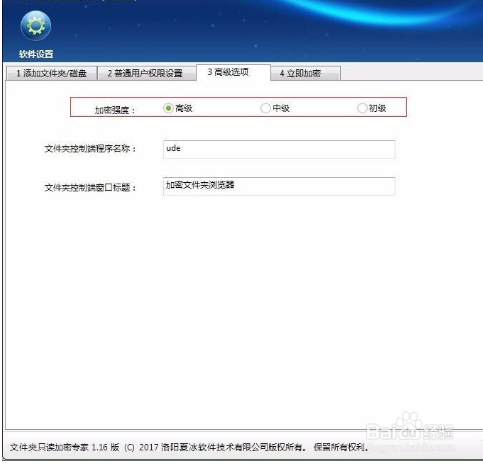
5、然后点击【高级选项】,选择加密强度

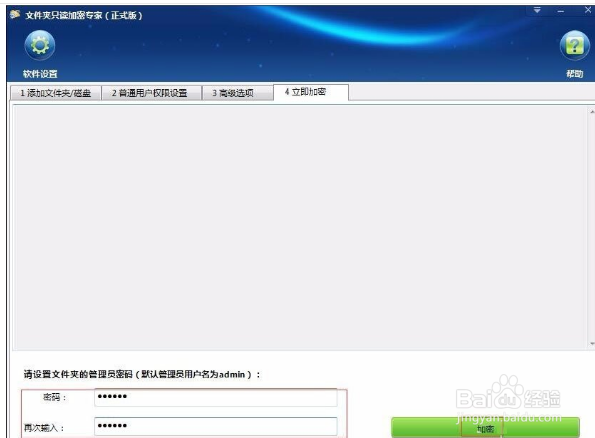
6、点击【立即加密】,设置加密磁盘的密码,点击【加密】,加密完成
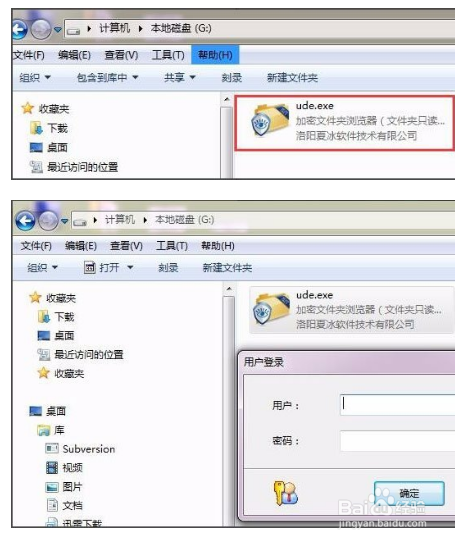
7、打开加密G盘,看到的是一个客户端,双击客户端,在弹出的窗口输入密码就可以打开加密G盘了,admin是管理员账户,输入此账号和密码可以进行所有的操作,输入设置的普通用户,只能进行相应权限的操作

1、下载文件夹只读加密专家;
2、打开软件,点击软件下方的【添加磁盘】;
3、在弹出的窗口里选择要加锁的磁盘,点击确定;
4、点击【普通用户权限设置】,点击添加用户。在弹出的页面设置普通用户账户和密码,以及设置不同的权限,然后点击确定;
5、然后点击【高级选项】,选择加密强度;
6、点击【立即加密】,设置加密磁盘的密码,点击【加密】,加密完成;
7、打开加密G盘,看到的是一个客户端,双击客户端,在弹出的窗口输入密码就可以打开加密G盘了,admin是管理员账户,输入此账号和密码可以进行所有的操作,输入设置的普通用户,只能进行相应权限的操作。
