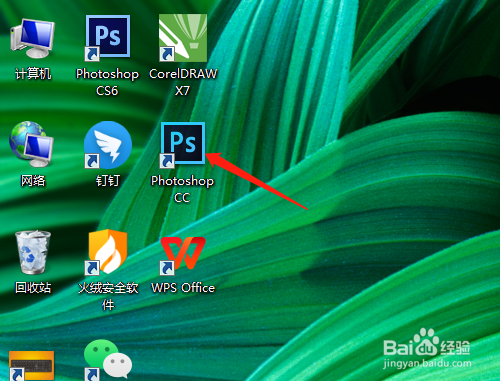
1、1. 双击打开桌面上的Photoshop CC软件。
2、2. 新建背景内容为背景色的空白文档。

3、3. 选工具箱中的自定形状工具。

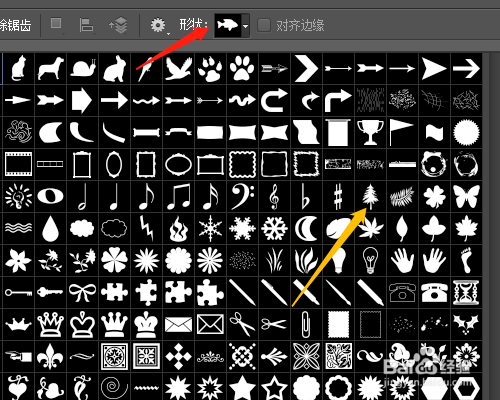
4、4. 单击形状,选树形状,模式中选像素。

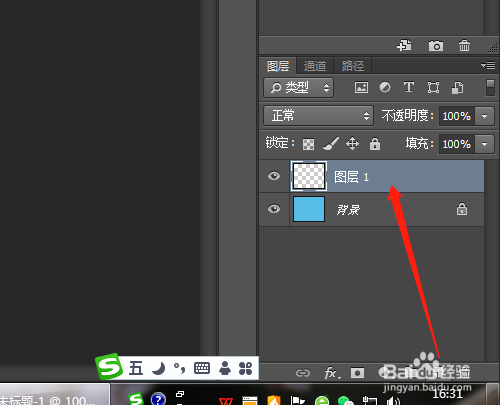
5、5. 新建图层1,绘制出多棵树。

6、6. 设置前景色背景为绿色淡绿色,选画笔工具。

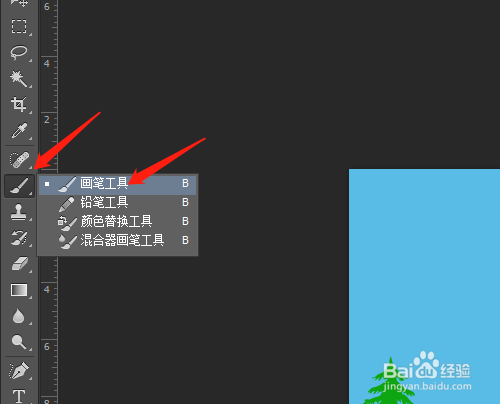
7、7. 找到小草画笔,新建图层2,拖动鼠标绘制出小草。


时间:2026-04-22 10:13:19
1、1. 双击打开桌面上的Photoshop CC软件。
2、2. 新建背景内容为背景色的空白文档。
3、3. 选工具箱中的自定形状工具。
4、4. 单击形状,选树形状,模式中选像素。
5、5. 新建图层1,绘制出多棵树。
6、6. 设置前景色背景为绿色淡绿色,选画笔工具。
7、7. 找到小草画笔,新建图层2,拖动鼠标绘制出小草。
