win10电脑局域网看不到共享电脑怎么办

 时间:2026-02-14 18:05:08

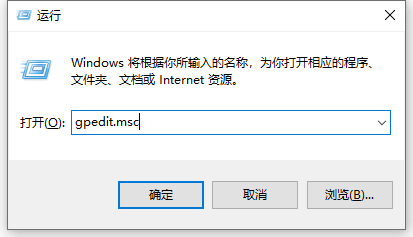
1、打开“运行”窗口,输入“gpedit.msc”并点击“确定”按钮即可打开“组策略编辑”窗口。
win10电脑局域网看不到共享电脑怎么办

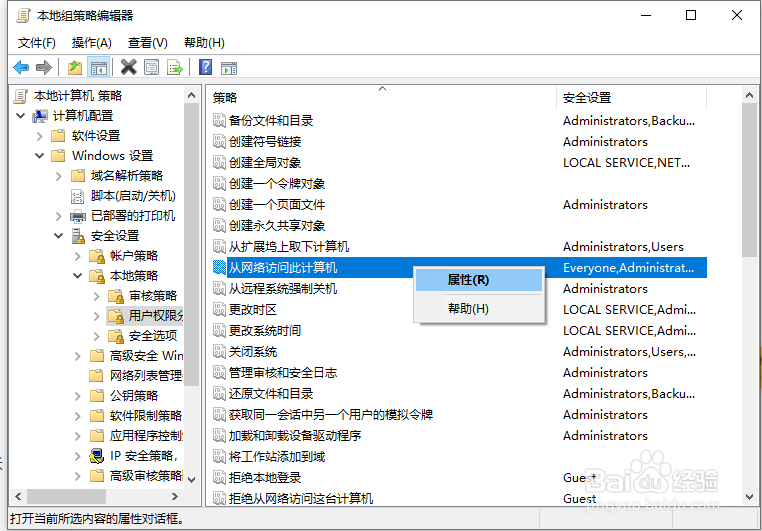
2、依次展开“计算机配置”-“Windows设置”-“安全设置”-“本地策略”-“用户权限分配”,并在右侧窗口中找到“从网络访问此计算机”项并右击选择“属性”
win10电脑局域网看不到共享电脑怎么办

3、从打开的“从网络访问此计算机 属性”窗口中,保留“Everyone”账户,同时删除其它相关账户,点击“确定”按钮。

win10电脑局域网看不到共享电脑怎么办

4、然后右击“我的电脑”,从其右键菜单中依次选择“更多”-“管理”项,或者直接在右侧菜单中选择“管理”项进入。

win10电脑局域网看不到共享电脑怎么办

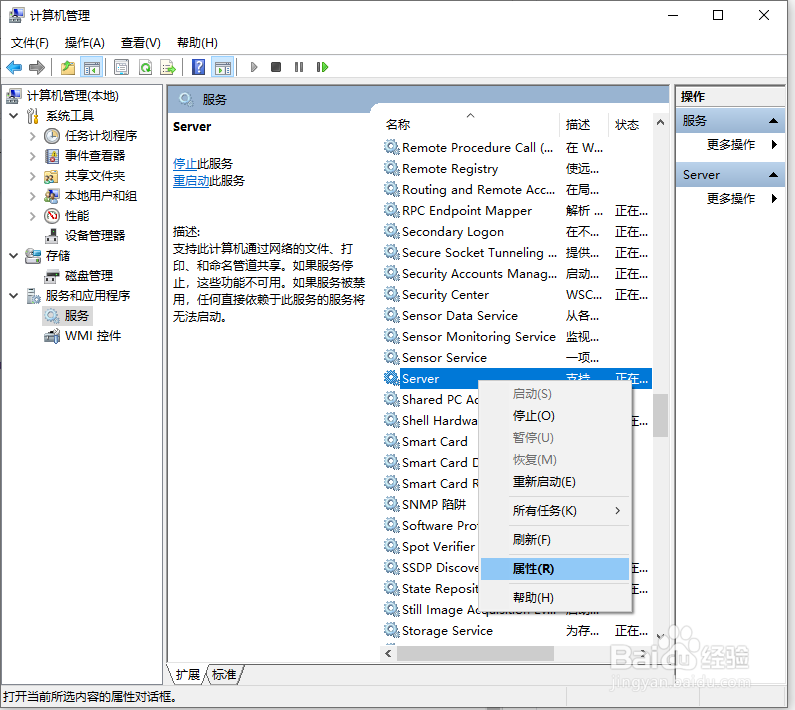
5、从打开的“计算机管理”界面中,展开“服务和应用程序”-“服务”项,在右侧找到“Server”服务项并右击,从其右键菜单中选择“属性”项。
win10电脑局域网看不到共享电脑怎么办

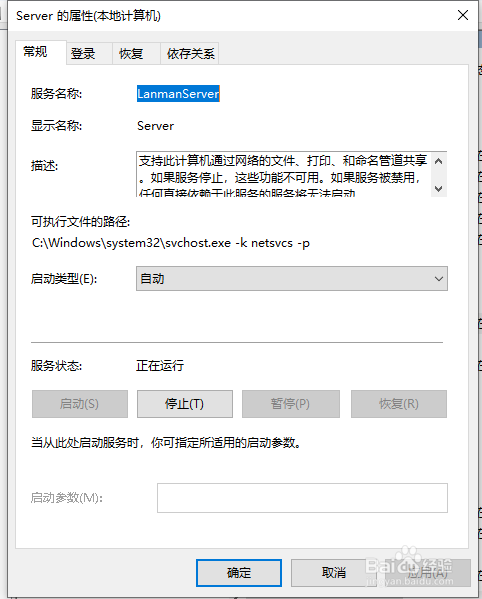
6、待打开“Server属性”窗口后,将“启动类型”设置为“自动”,同时点击“启动”按钮以启动此服务。
win10电脑局域网看不到共享电脑怎么办

  • Windows10系统网络共享图文教程
  • 计算机无法访问,您可能没有权限使用网络资源.请与这台服务器的管理员联系以查明您
  • 网络中找不到共享电脑怎么办?
  • win10已共享但别电脑无权限
  • 彻底解决win10、win7局域网共享
  • 热门搜索
    大写一怎么写 黑蒜怎么吃 怎么做豆腐脑 生育险怎么交 ipad怎么下载微信 小米路由器怎么用 年化率怎么算 口红怎么涂好看 note怎么读 苹果音乐怎么下载