WPS Office 2016怎么制作波浪排列字体

 时间:2026-04-24 00:14:38

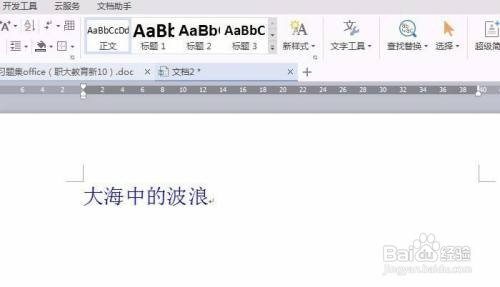
1、打开WPS Office 2016软件,输入的字符有时需要细节上的设置。
WPS Office 2016怎么制作波浪排列字体

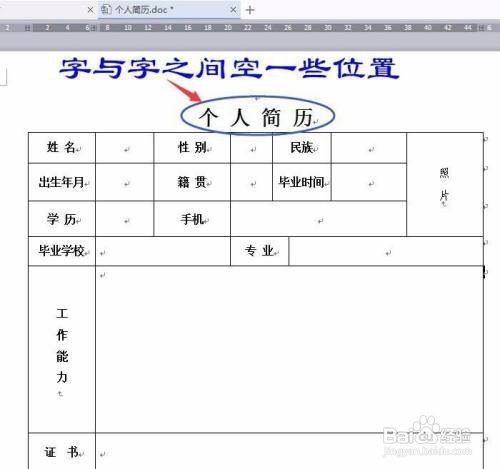
2、如标题空开一些位置的设置,可以用空格键逐个空开,或在字体对话框中去设置,
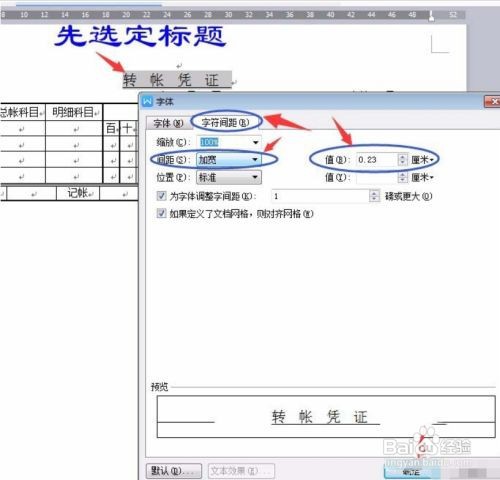
WPS Office 2016怎么制作波浪排列字体

3、几个文字是在同一行的,有高有低波浪形的效果,如图中格式如何设置?

WPS Office 2016怎么制作波浪排列字体

4、选输入文字资料,先只选定一个文字,弹出字体对话框,单击字符间距在位置中选下降右边输入数字后确定,如图设置:
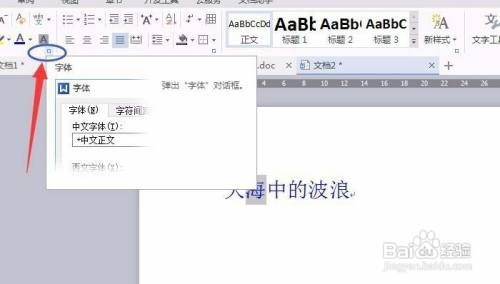
WPS Office 2016怎么制作波浪排列字体

5、选定另外的字,对话框中下降数值加大后(要多大数字得去尝试设置)确定。再选另外的字如图设置。
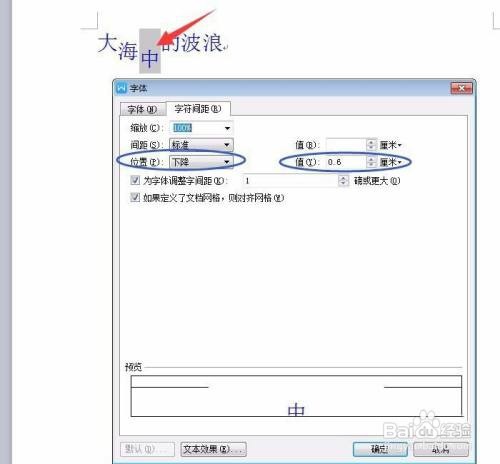
WPS Office 2016怎么制作波浪排列字体

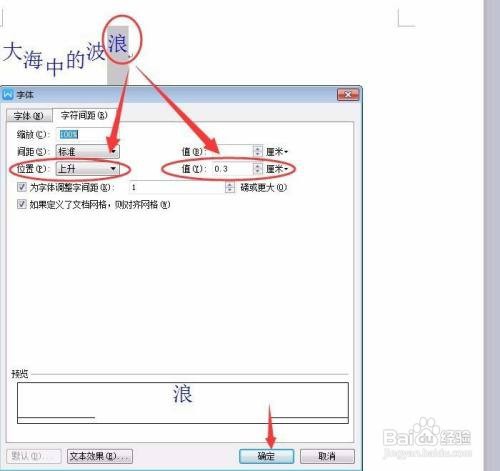
6、选定最后一个字,对话框设为上升,右边输入数字后确定。

WPS Office 2016怎么制作波浪排列字体

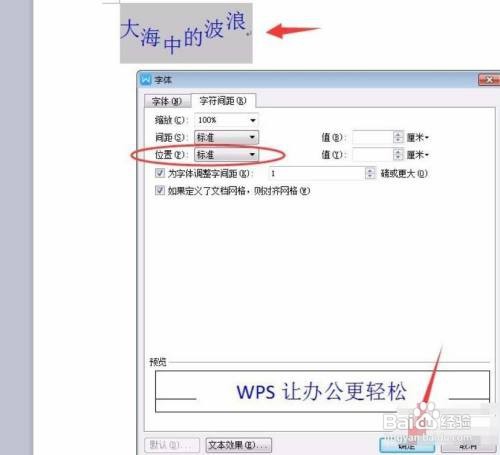
7、若下降或上升的效果要取消,在对话框中选标准即可。

WPS Office 2016怎么制作波浪排列字体

  • wps2019怎么把设置的首行缩进样式保存到模板中
  • 如何设置横向文本框渐变填充的色标颜色
  • 如何在wps演示中插入“蛇形图片块”图形?
  • Word怎么利用制表符制作目录
  • WPS中怎么删除所有半月角空格
  • 热门搜索
    怎么进别人的qq空间 iphone邮箱怎么设置 lol亚索怎么玩 u盘识别不了怎么办 新手做包子如何发面粉 怎么进入路由器 山东旅游景点地图 大雁塔在哪里 哪里有批发儿童玩具 邓超头发怎么白了