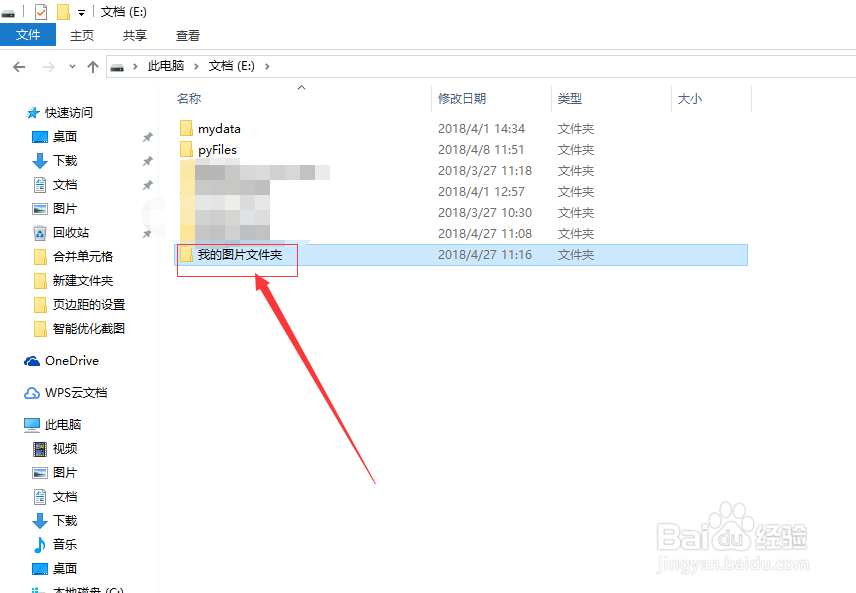
1、首先在一个硬盘上新建一个文件夹,如下图所示。
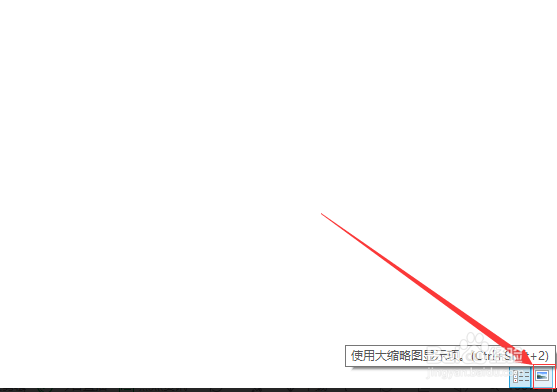
2、然后点击右下角的【使用大缩略图选项】图标,如下图所示。
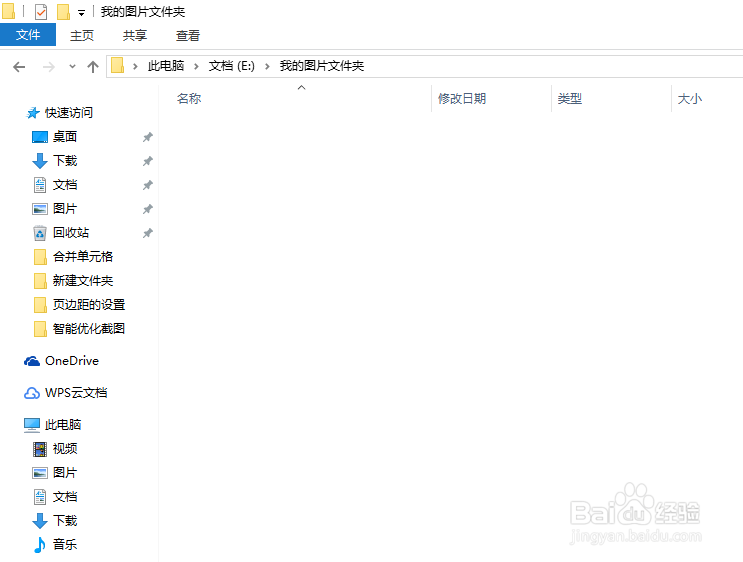
3、接着双击打开自己新建的文件夹,如下图所示。
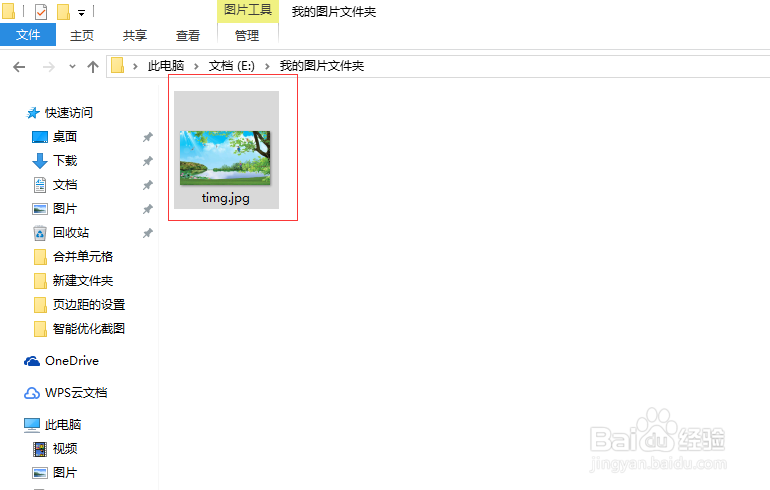
4、然后在文件夹里面复制粘贴一张图片,如下图所示。
5、接着就是右击自己新建的文件夹,选择【属性】,如下图所示。

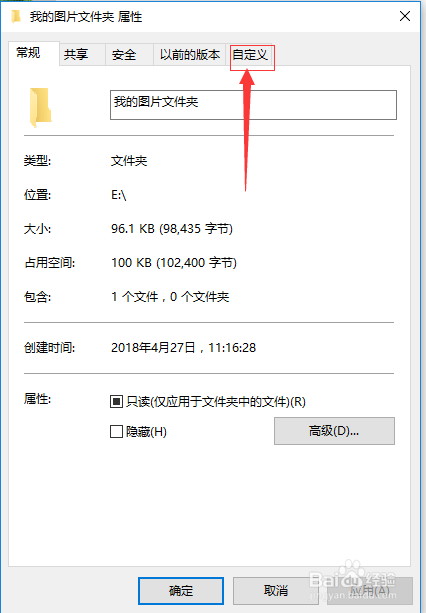
6、然后点击弹出的窗口上的【自定义】选项,如下图所示。
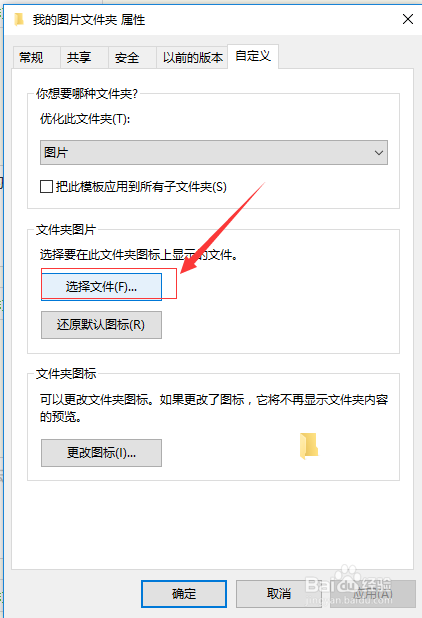
7、接着点击下方的【选择文件】,来选择自己想要显示的图片,如下图所示。
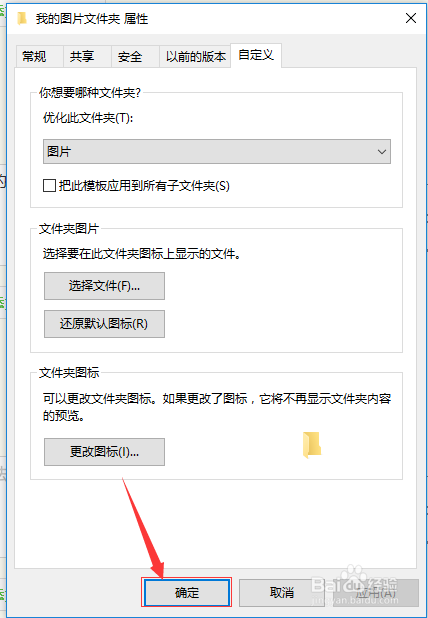
8、最后点击【确认】按钮,完成所有操作,如下图所示。
时间:2026-05-02 17:58:36
1、首先在一个硬盘上新建一个文件夹,如下图所示。
2、然后点击右下角的【使用大缩略图选项】图标,如下图所示。
3、接着双击打开自己新建的文件夹,如下图所示。
4、然后在文件夹里面复制粘贴一张图片,如下图所示。
5、接着就是右击自己新建的文件夹,选择【属性】,如下图所示。
6、然后点击弹出的窗口上的【自定义】选项,如下图所示。
7、接着点击下方的【选择文件】,来选择自己想要显示的图片,如下图所示。
8、最后点击【确认】按钮,完成所有操作,如下图所示。
