怎样制作Excel柱状图和堆积柱状图的组合图?

 时间:2026-02-13 09:25:02

1、打开Excel,建立空白工作簿。

怎样制作Excel柱状图和堆积柱状图的组合图?

2、在工作表中输入作图源数据,例如,不同的产品的产量,但是2018年为总数据,2019年分为各个季度的数据。

怎样制作Excel柱状图和堆积柱状图的组合图?

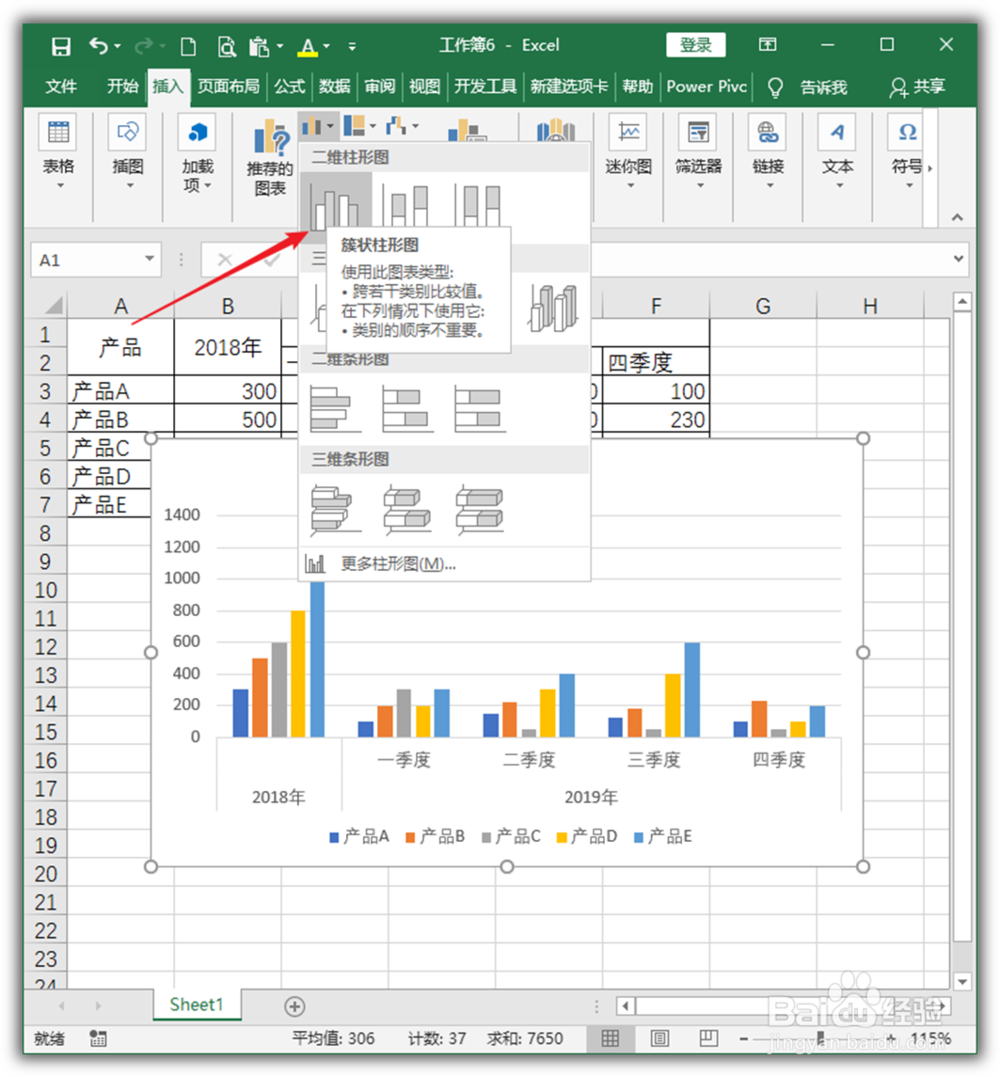
3、选中所有数据表格,点击插入簇状柱形图

怎样制作Excel柱状图和堆积柱状图的组合图?

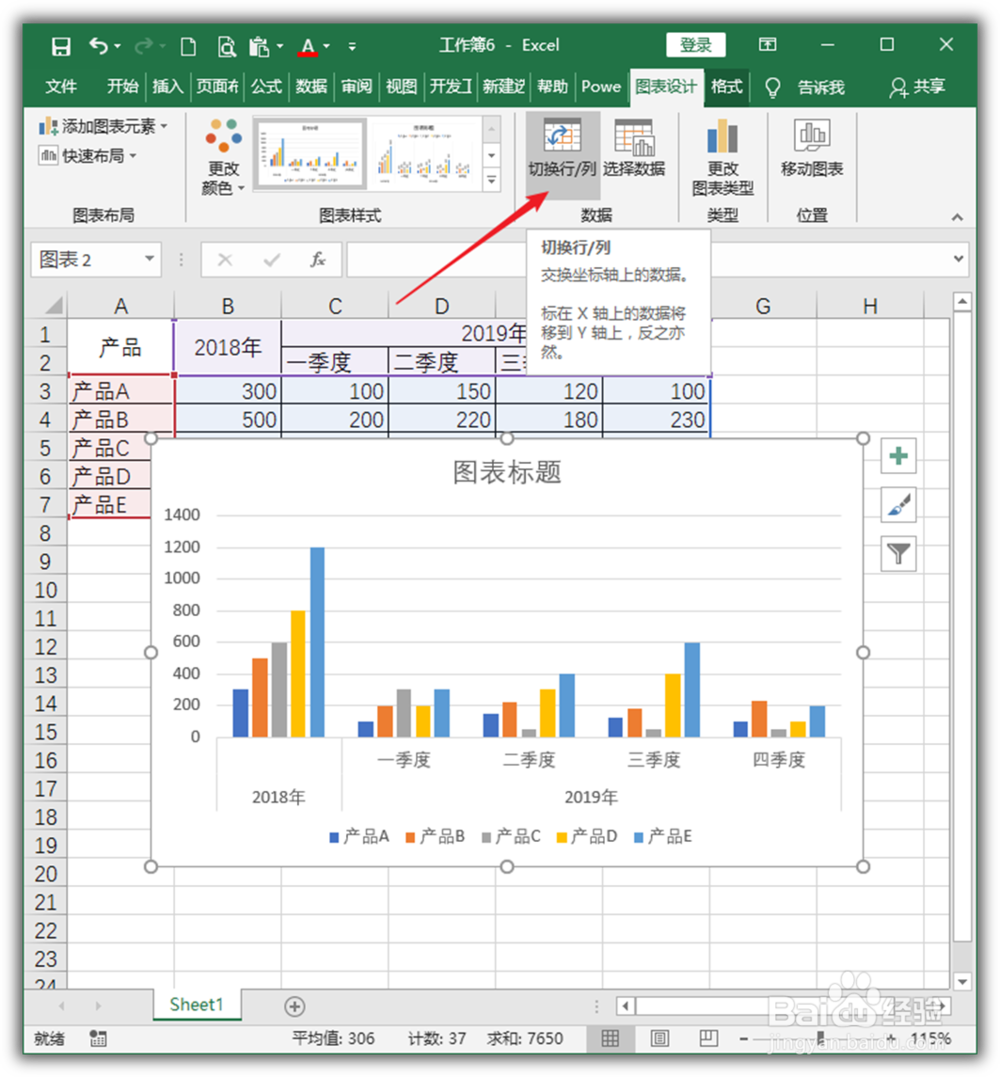
4、生成的默认柱状图是以事件为分类的,不符合需求,点击切换行列

怎样制作Excel柱状图和堆积柱状图的组合图?

5、则柱状图就变成了以事件为分类。

怎样制作Excel柱状图和堆积柱状图的组合图?

6、继续选中柱状图,点击更改图表类型

怎样制作Excel柱状图和堆积柱状图的组合图?

7、在打开的窗口中,点击左侧的组合图,右侧的2018年总数据选择为簇状柱形图,并欧璇次坐标轴,而其余的季度数据则选择堆积柱形图。

怎样制作Excel柱状图和堆积柱状图的组合图?

8、则就得到了柱状图和堆积柱状图的组合图。

怎样制作Excel柱状图和堆积柱状图的组合图?

9、再更改柱状之间的间隙,就能更好地展现出各年总量和分量的状况。

怎样制作Excel柱状图和堆积柱状图的组合图?

  • Excel中怎样制作多组堆积柱形图
  • 如何用Excel做双列双堆积柱形图?
  • 如何使用Excel堆积柱形图将数据叠加
  • Excel多列堆积柱形图怎么做?
  • excel中,怎么制作堆积柱形图+折线图的组合图?
  • 热门搜索
    面筋是什么 什么是两弹一星 富含维生素d的食物 什么叫鸡奸 前什么后什么的成语 什么是供给侧改革 运动康复 运动营养学 肩周炎有什么症状 比比皆是是什么意思