Win10怎么样关闭SSD固态硬盘省电模式

 时间:2026-04-21 21:27:11

1、在Windows10系统桌面,我们依次点击“开始/Windows系统/控制面板”菜单项。
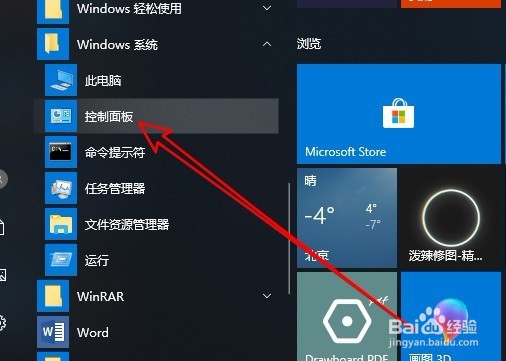
Win10怎么样关闭SSD固态硬盘省电模式

2、在打开的Windows10的控制面板窗口中,我们点击“电源选项”的图标。

Win10怎么样关闭SSD固态硬盘省电模式

3、接下来在打开的选择电源计划的窗口中,我们点击“更改计划设置”的快捷链接。

Win10怎么样关闭SSD固态硬盘省电模式

4、接着在打开的更改计划的设置页面中,我们点击“更改高级电源设置”的快捷链接。
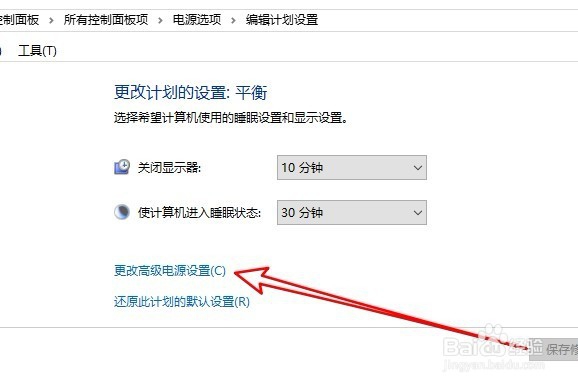
Win10怎么样关闭SSD固态硬盘省电模式

5、这时就会弹出Windows10的电源选项窗口,在窗口中找到PCI Express设置项。
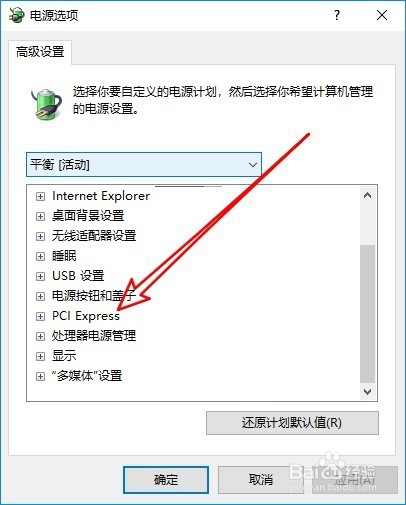
Win10怎么样关闭SSD固态硬盘省电模式

6、展开PCI Express设置项后,依次展开“链接 状态电源管理”设置项下拉按钮。

Win10怎么样关闭SSD固态硬盘省电模式

7、在弹出的菜单中我们选择“关闭”的菜单项。这样我们就关闭了固态硬盘的省电模式了。

Win10怎么样关闭SSD固态硬盘省电模式

  • 系统失败自动重启功能怎么关
  • 怎么卸载内存驱动程序
  • 显卡插上显示器没反应
  • win10怎么开启gpu加速?
  • 360驱动大师游戏必备组件如何检查
  • 热门搜索
    红油的做法 洋芋叉叉的做法 土豆做法大全 华为手机怎么隐藏应用 收入证明怎么开 姬存希的护肤品怎么样 畲怎么读 凉拌胡萝卜丝的做法 鸡蛋灌饼做法 孜然羊肉做法