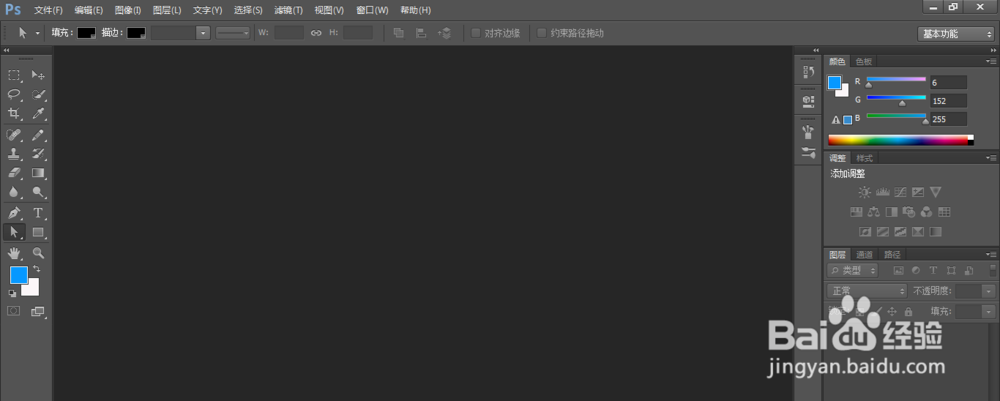
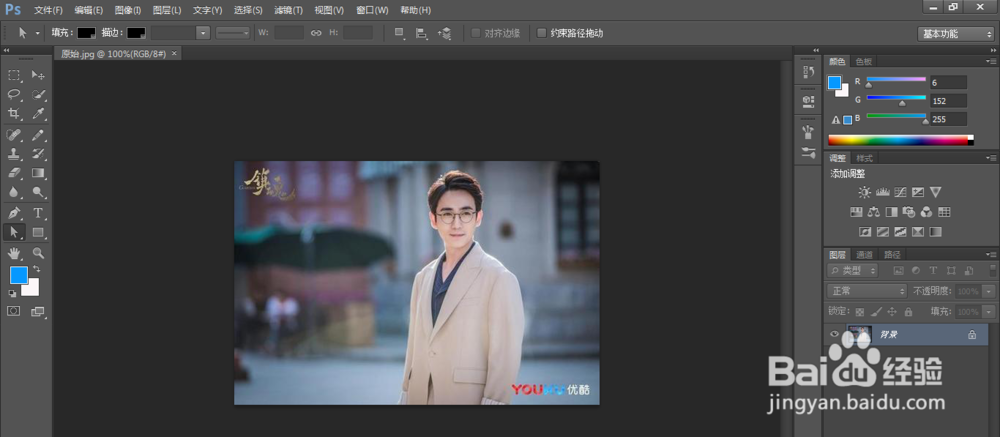
1、 首先,打开photoshop软件;快捷键【Ctrl+O】打开原始素材照片。
2、 选择左侧工具箱中的“矩形选框工具”,在属性栏中设置样式为“固定大小”,按照自己的需求设置宽度、高度。

3、 设置完成后,鼠标单击照片,在照片上会出现一个固定大小的裁剪区域,可以根据要剪裁的图片挪动区域。
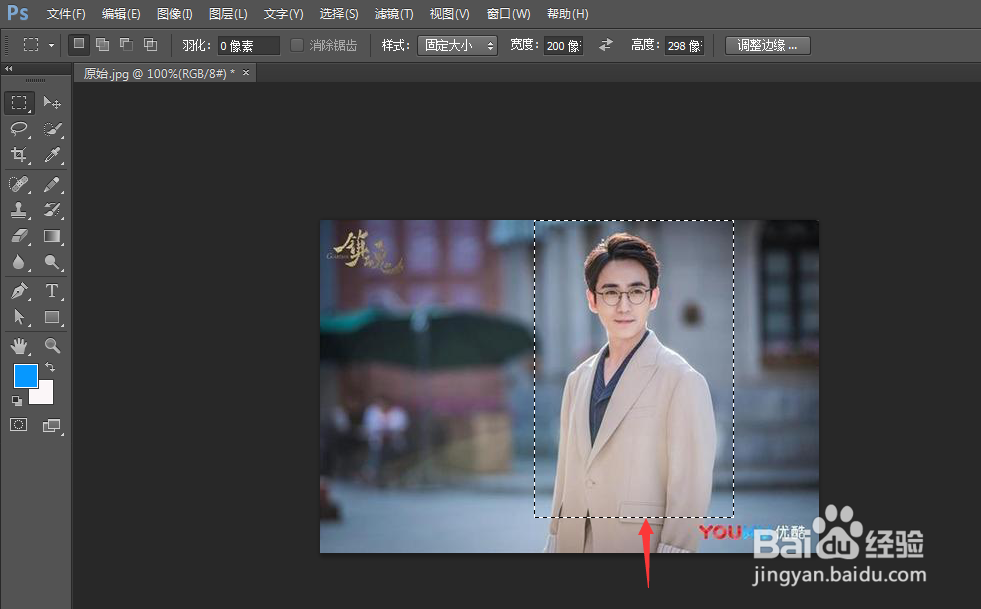
4、 确定剪裁的范围后,选择菜单栏中的“图像->裁剪”,快捷键【Ctrl+D】取消选中后,完成裁剪。裁剪完成后的照片,详见简介中的对比效果图~
这样就可以"存储为"一张新的照片了~

时间:2026-04-21 16:09:14
1、 首先,打开photoshop软件;快捷键【Ctrl+O】打开原始素材照片。
2、 选择左侧工具箱中的“矩形选框工具”,在属性栏中设置样式为“固定大小”,按照自己的需求设置宽度、高度。
3、 设置完成后,鼠标单击照片,在照片上会出现一个固定大小的裁剪区域,可以根据要剪裁的图片挪动区域。
4、 确定剪裁的范围后,选择菜单栏中的“图像->裁剪”,快捷键【Ctrl+D】取消选中后,完成裁剪。裁剪完成后的照片,详见简介中的对比效果图~
这样就可以"存储为"一张新的照片了~
