qlv格式转换成mp4转换器

 时间:2026-02-19 18:40:55

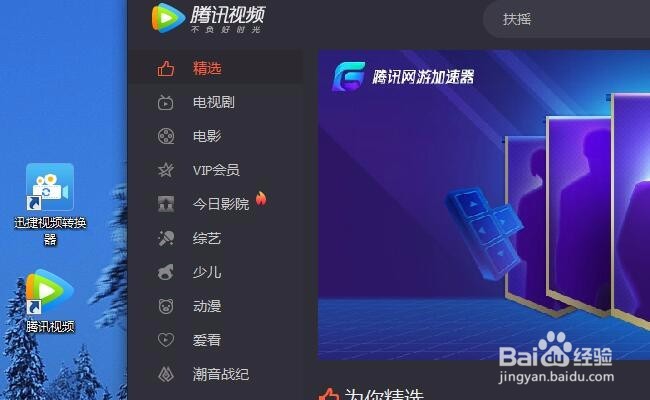
1、在腾讯上下载一个喜欢的视频,保存在电脑中。
qlv格式转换成mp4转换器

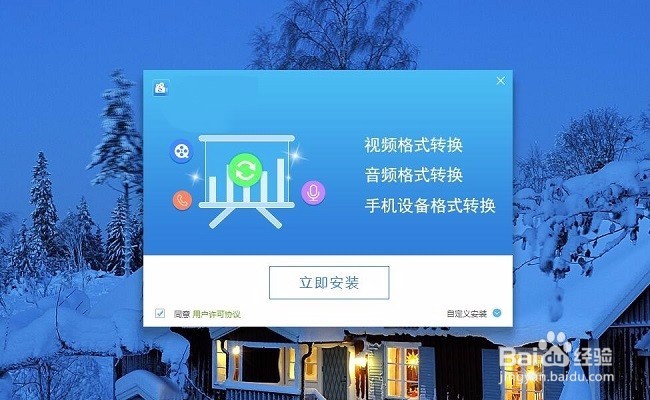
2、下载上面小编所给的视频转换器,然后打开安装包,根据提示安装在电脑上。

qlv格式转换成mp4转换器

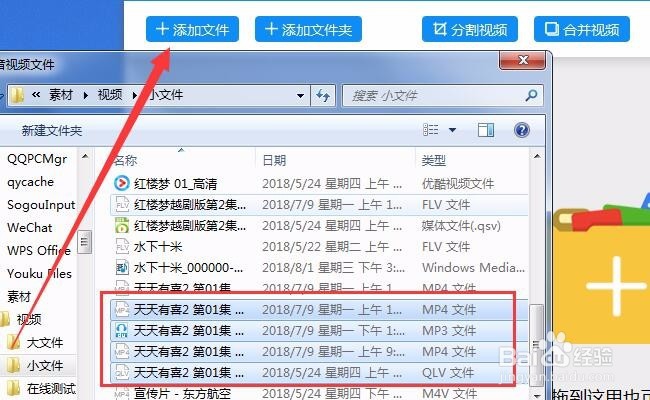
3、运行视频转换器添加文件,如果是单个的视频文件的话,可以点击右上角的添加文件,在选择窗口中找到需要转换的视频文件双击添加,如果转换的视频比较多的话,就点击上面的添加文件夹进行添加。
qlv格式转换成mp4转换器

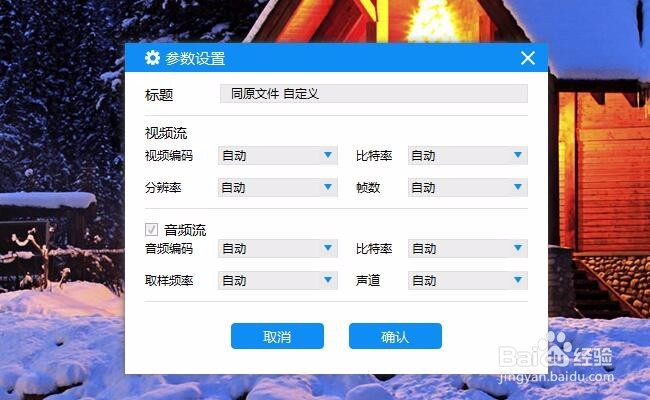
4、输出格式的选择需要注意的是后面的参数,我们选择MP4格式后,在分辨率后面后一个编辑的图标,可以点击自定义一些高级参数,如视频编码、比特率、帧数等等。
qlv格式转换成mp4转换器

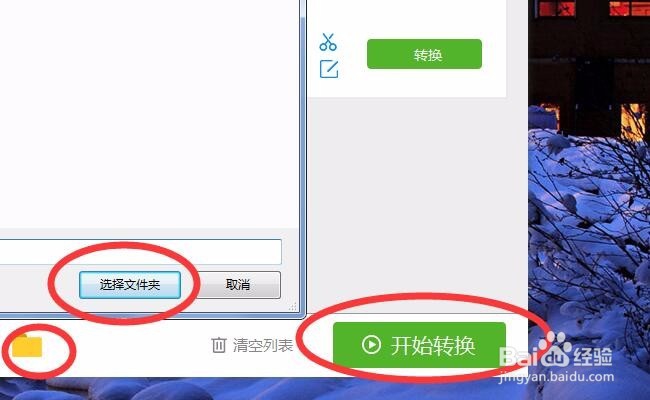
5、设置完成后就点击确认,然后我们可以就开始转换了,转换完成后用鼠标点击转换好后文件后面在出现的“打开”选项点击打开转换文件夹。
qlv格式转换成mp4转换器

6、打开之后就可以看到已经转换好了mp4的文件。双击打开就可以播放视频了。

  • 下载了qlv格式视频怎么转换成MP4
  • 腾讯视频如何转码mp4 安利qlv快速转换MP4教程
  • 腾讯视频怎么转换成mp4格式
  • 腾讯视频qlv格式转换mp4普通视频方法
  • 怎么把腾讯视频的qlv格式转换为mp4格式?
  • 热门搜索
    简单的近义词 男生韩式发型 观赏虾怎么养 喝醉酒怎么办 臭虫怎么消灭 网速卡怎么提高网速 小松鼠壁挂炉怎么样 拉屎出血是怎么回事 著名的近义词是什么 广泛的近义词