1、首先在电脑上打开word2019,点击工具栏的字体下拉按钮。

2、在弹出的下拉菜单中我们选择Times New Roman的菜单项。
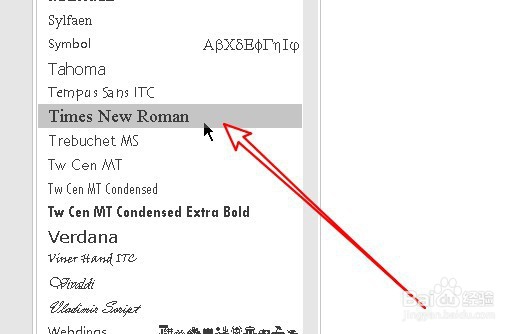
3、这样我们就可以方便的在文档中输入罗马数字了。

1、另外我们也可以点击菜单栏的插入菜单。
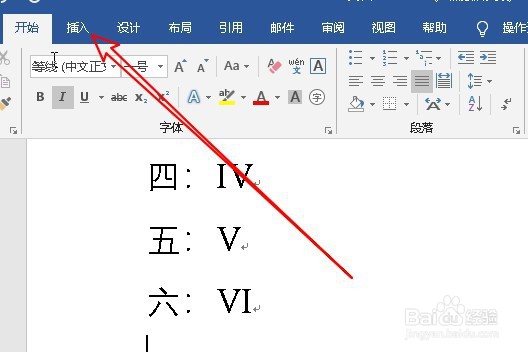
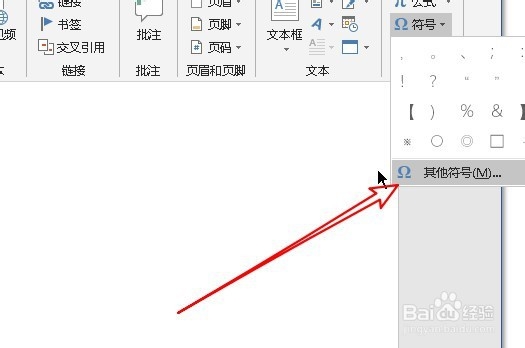
2、然后在工具栏点击符号/其他符号的菜单项。
3、在打开的符号窗口中点击字体按钮,选择Times New Roman菜单项。
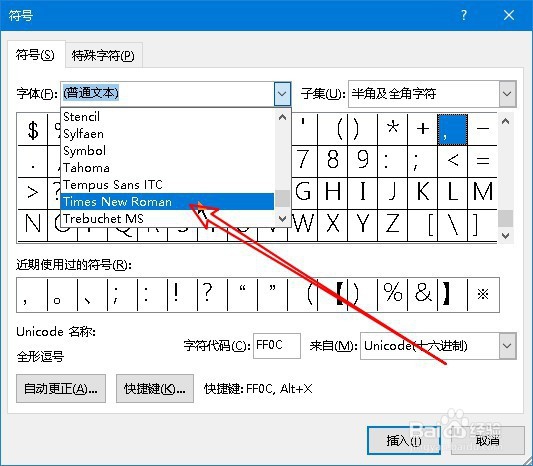
4、在右侧的子集下拉菜单中选择数字形式菜单项。
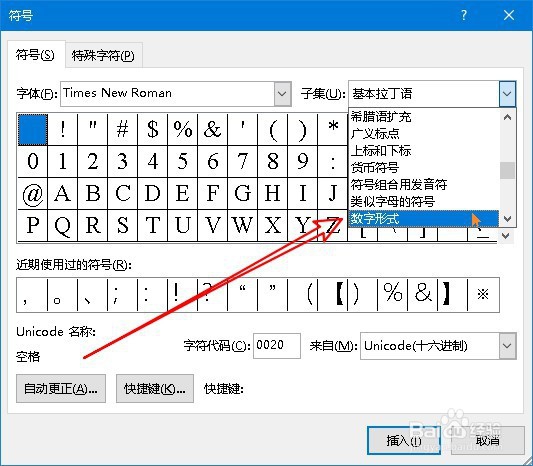
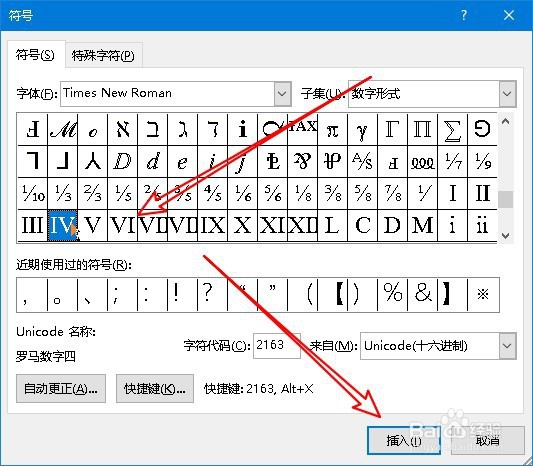
5、这样我们在窗口中找到对应的罗马数字,点击插入按钮就可以了。
1、方法一:
1、首先在电脑上打开word2019,点击工具栏的字体下拉按钮。
2、在弹出的下拉菜单中我们选择Times New Roman的菜单项。
3、这样我们就可以方便的在文档中输入罗马数字了。
方法二:
1、另外我们也可以点击菜单栏的插入菜单。
2、然后在工具栏点击符号/其他符号的菜单项。
3、在打开的符号窗口中点击字体按钮,选择Times New Roman菜单项。
4、在右侧的子集下拉菜单中选择数字形式菜单项。
5、这样我们在窗口中找到对应的罗马数字,点击插入按钮就可以了。
