1、首先打开云骑官网:www.yunqishi.net 下载并安装云骑士装机大师软件
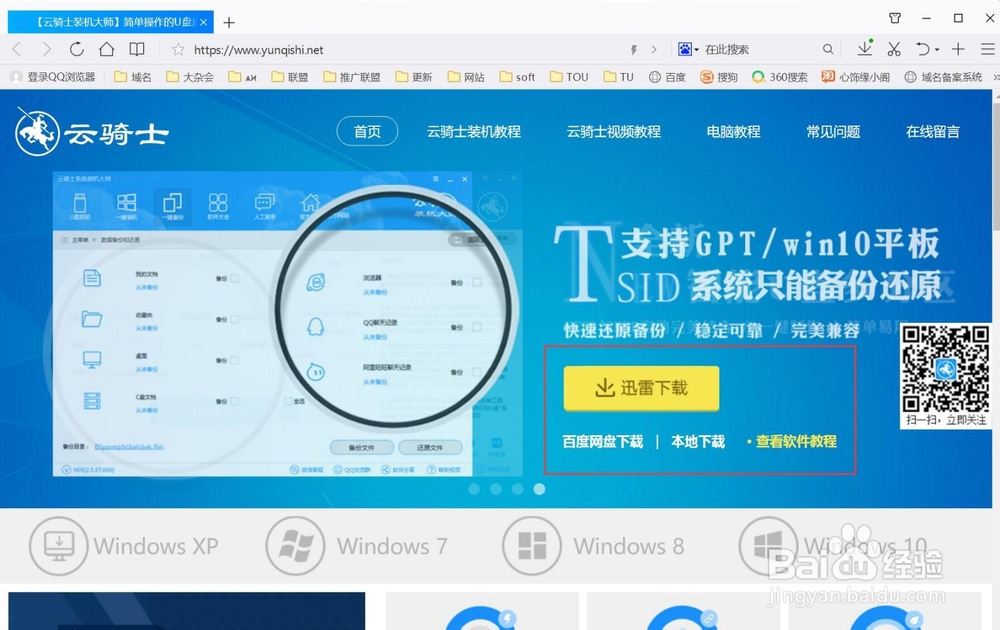
2、开云骑士装机大师 ,接着点击一键装机

3、在此有三个选项供我们选择 ,点击系统重装
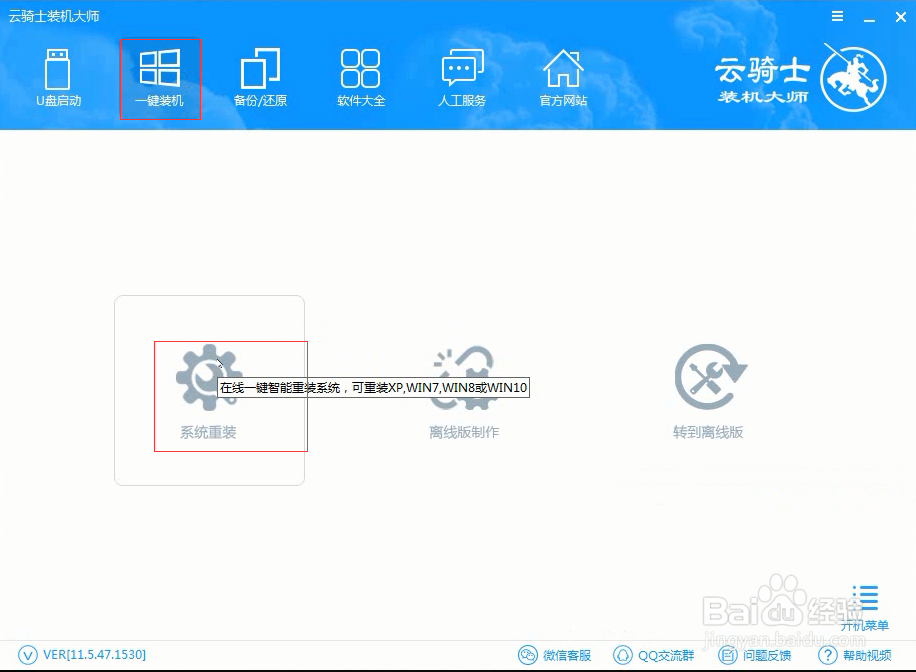
4、接着云骑士会先检测本地环境是否符合装机条件,我们等待一会 ,检测完后再点击下一步

5、接着就进入选择系统的界面,选择微软官方原版 ,在选项中有win10 win7 XP等系统,按需求选择,在这里选择安装win10 64位系统

6、在下拉菜单中选择安装专业版

7、 然后进入备份 ,选择要备份的文件后点击下一步
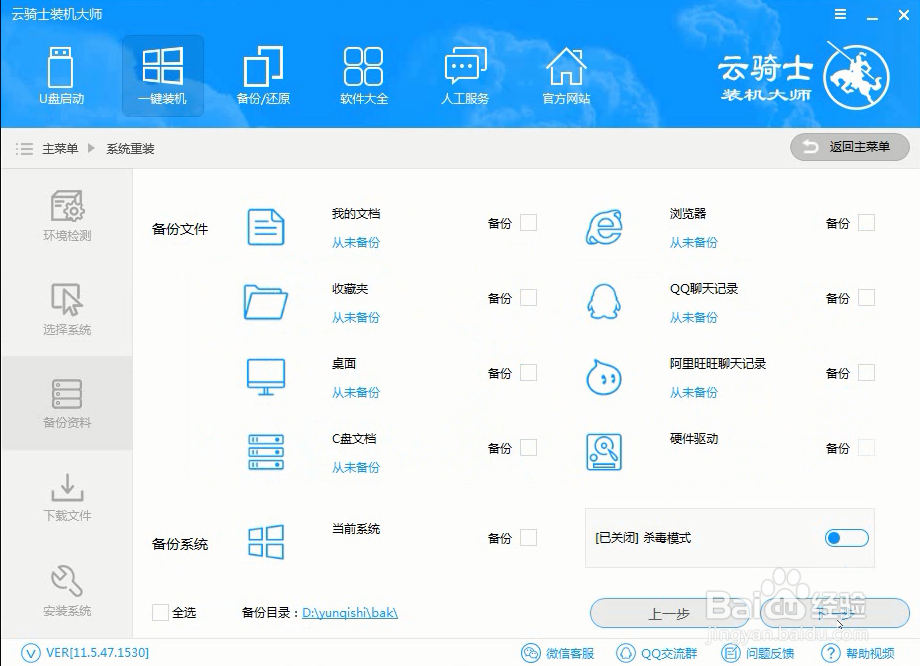
8、 接着出现一个提示框 ,我们点击安装系统

9、在这里等待的时间比较久 ,需要大家耐心点哦,系统下载完成后会自动重启进行系统重装,在此也需要等待一段时间

10、 当我们看到进入系统桌面后就安装完成了
11、以上便是win10系统文件安装的教程,有相同问题的朋友欢迎查看!
