使用EXCEL自动获取每年母亲节日期的方法(二)

 时间:2026-04-23 05:39:33

1、如果我们想要获取每年的母亲节日期,之前我们介绍过使用Power Query实现这一操作的方法,今天我们介绍使用Power Pivot实现这一操作的方法。

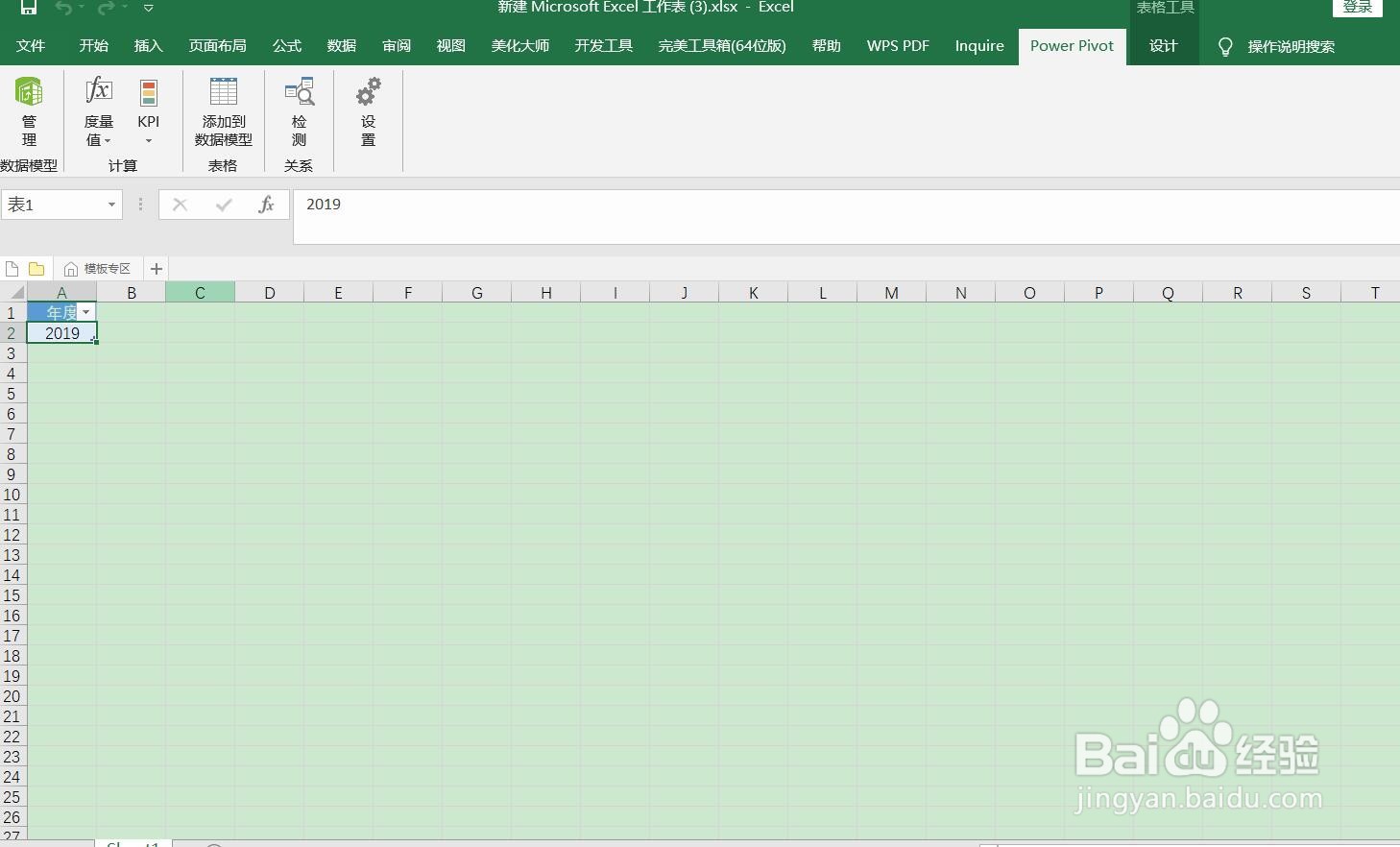
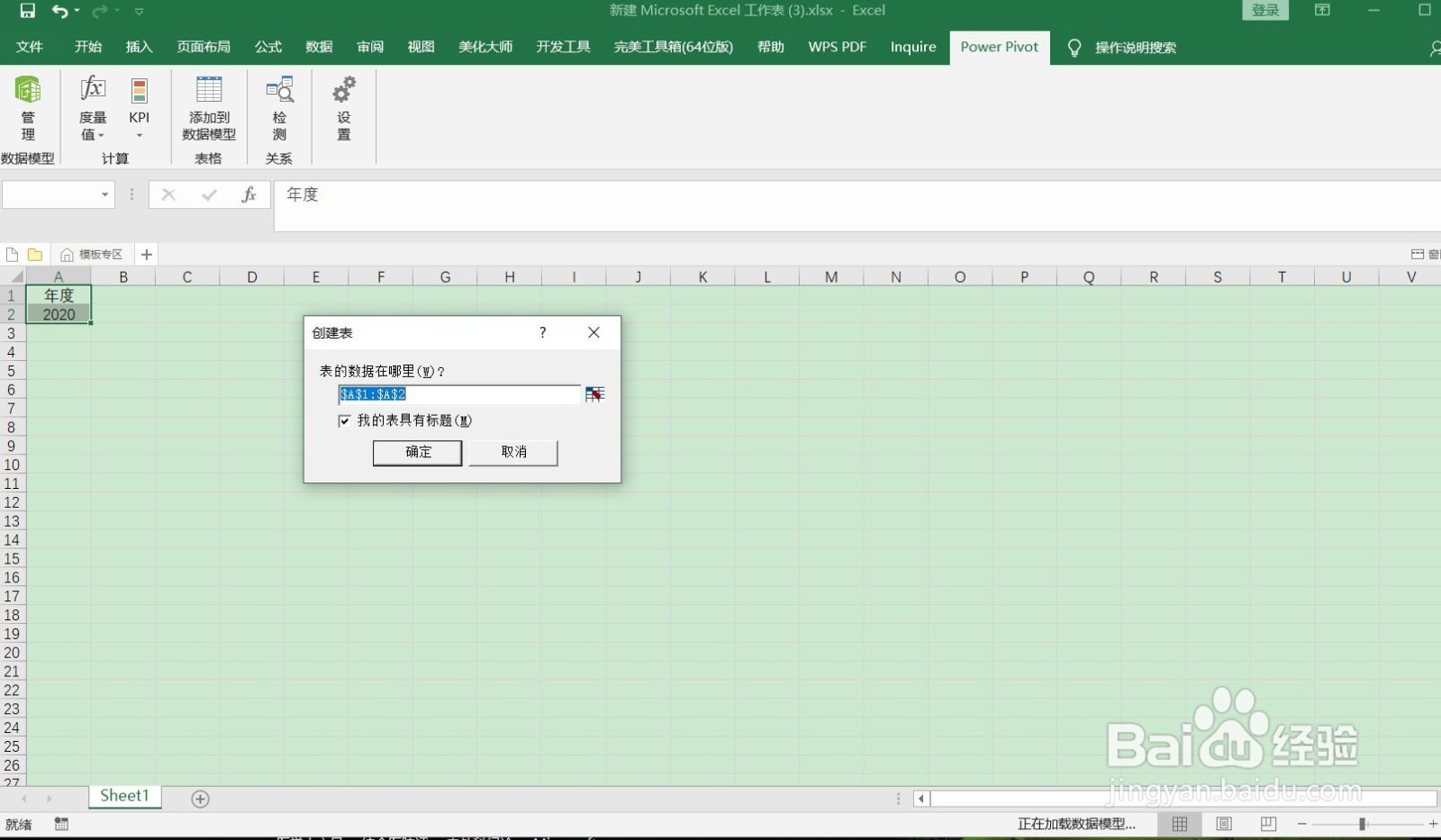
2、将鼠标至于A1或者A2单元格,然后点击“Power Pivot”、“度量值”、“新度量值”进行创建表操作。
使用EXCEL自动获取每年母亲节日期的方法(二)

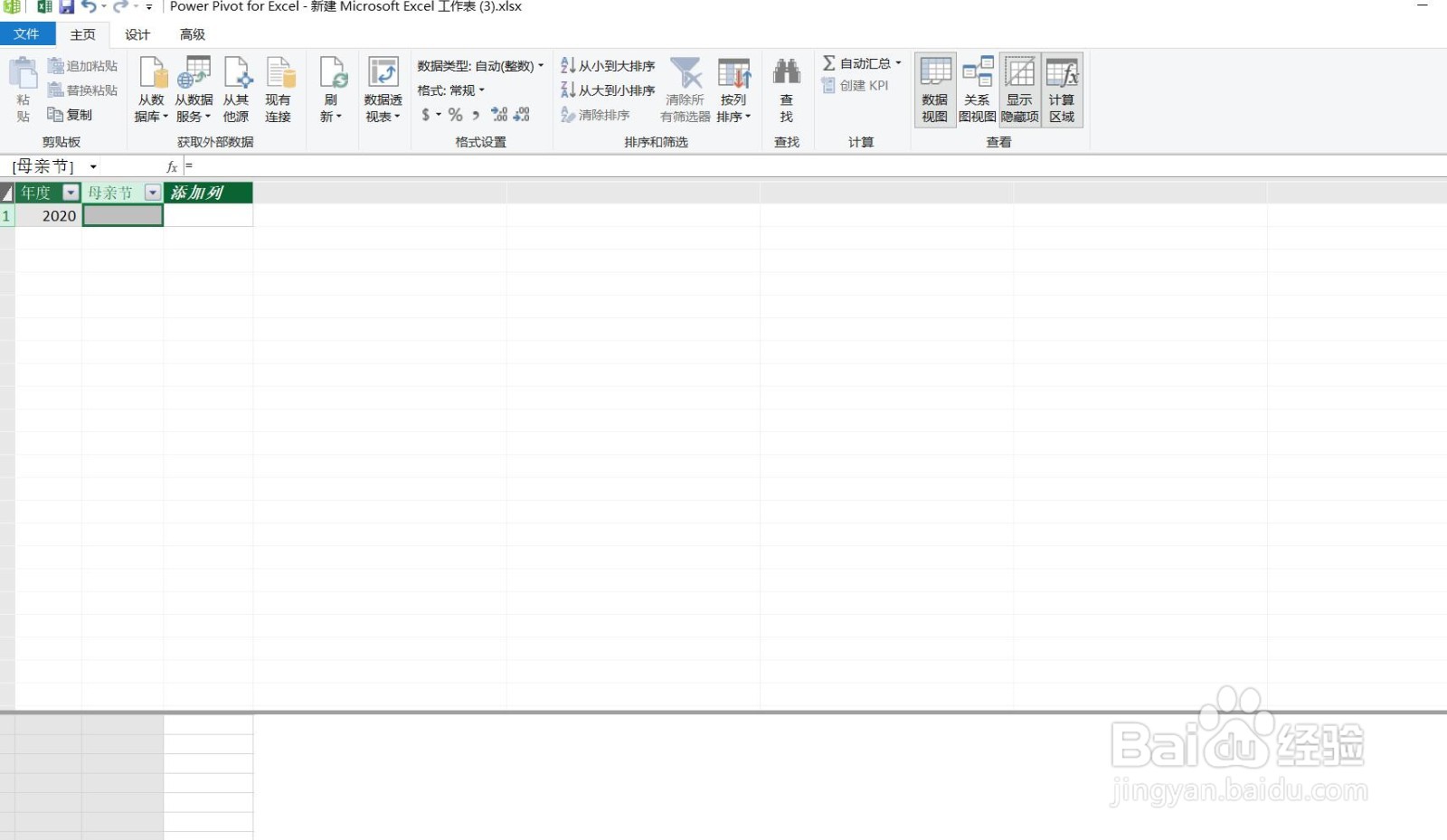
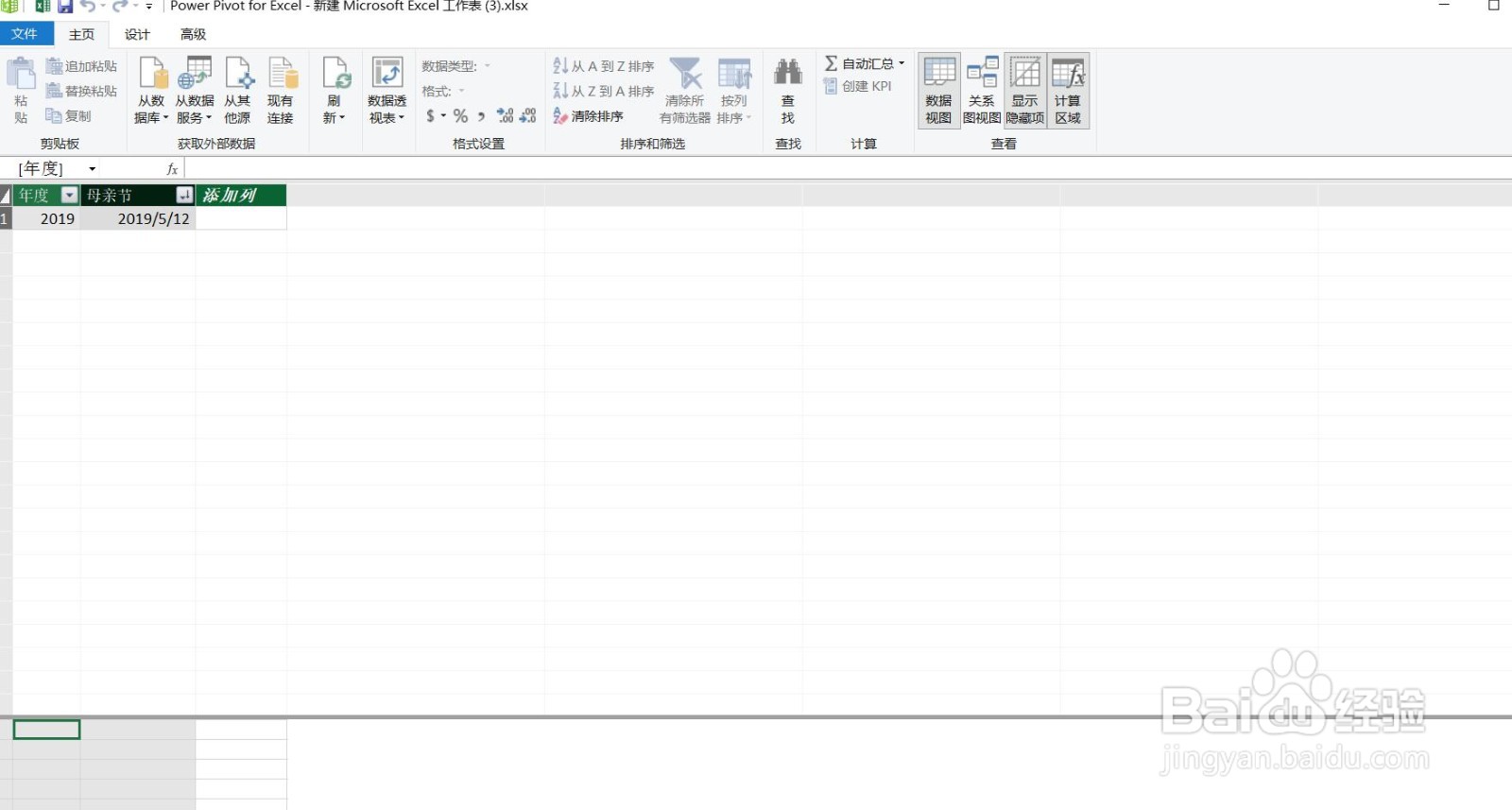
3、之后进入Power Pivot编辑器界面,点击编辑栏位置进行编辑。

使用EXCEL自动获取每年母亲节日期的方法(二)

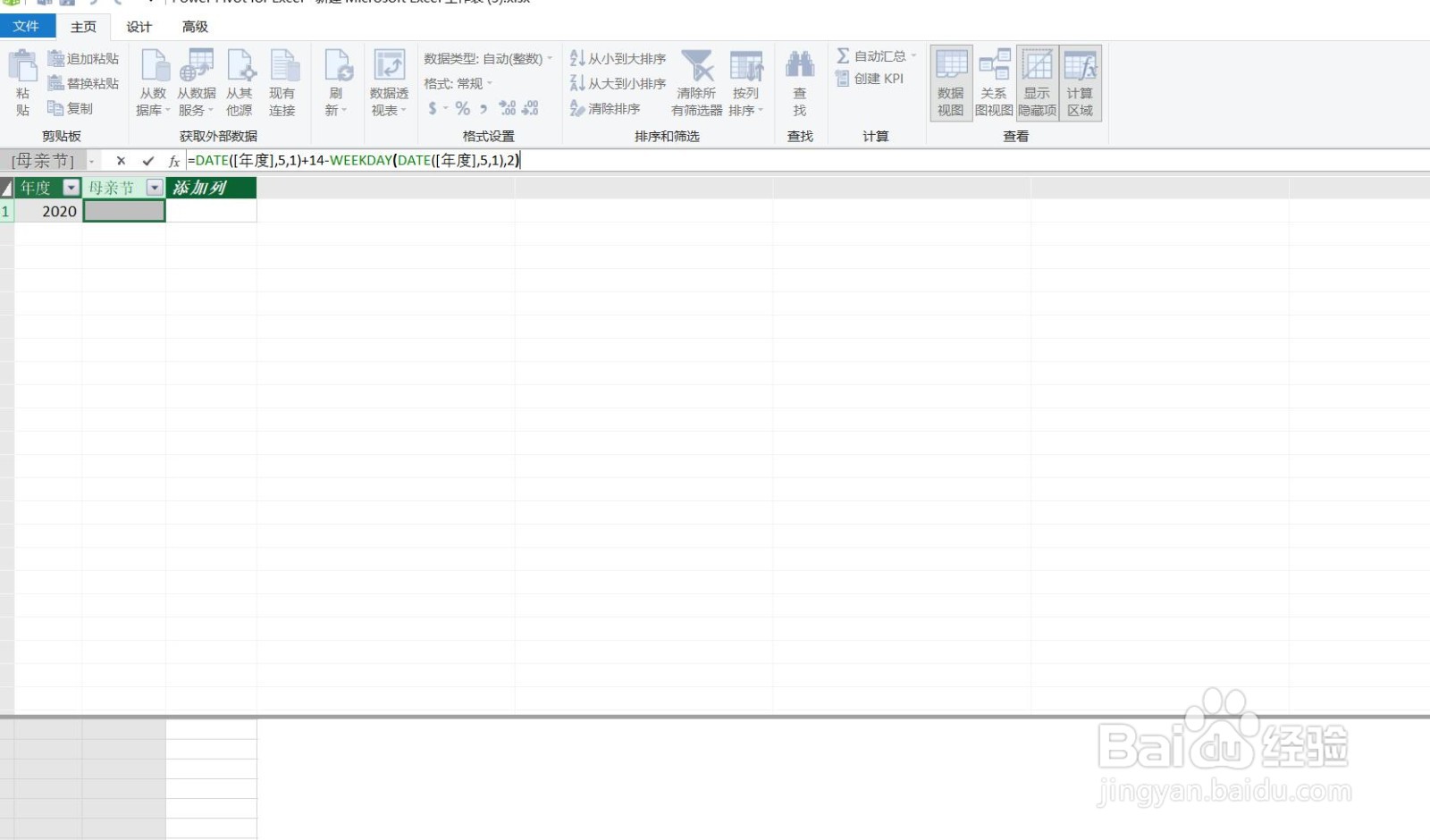
4、添加自定义列,输入如下DATE类型公式。

使用EXCEL自动获取每年母亲节日期的方法(二)

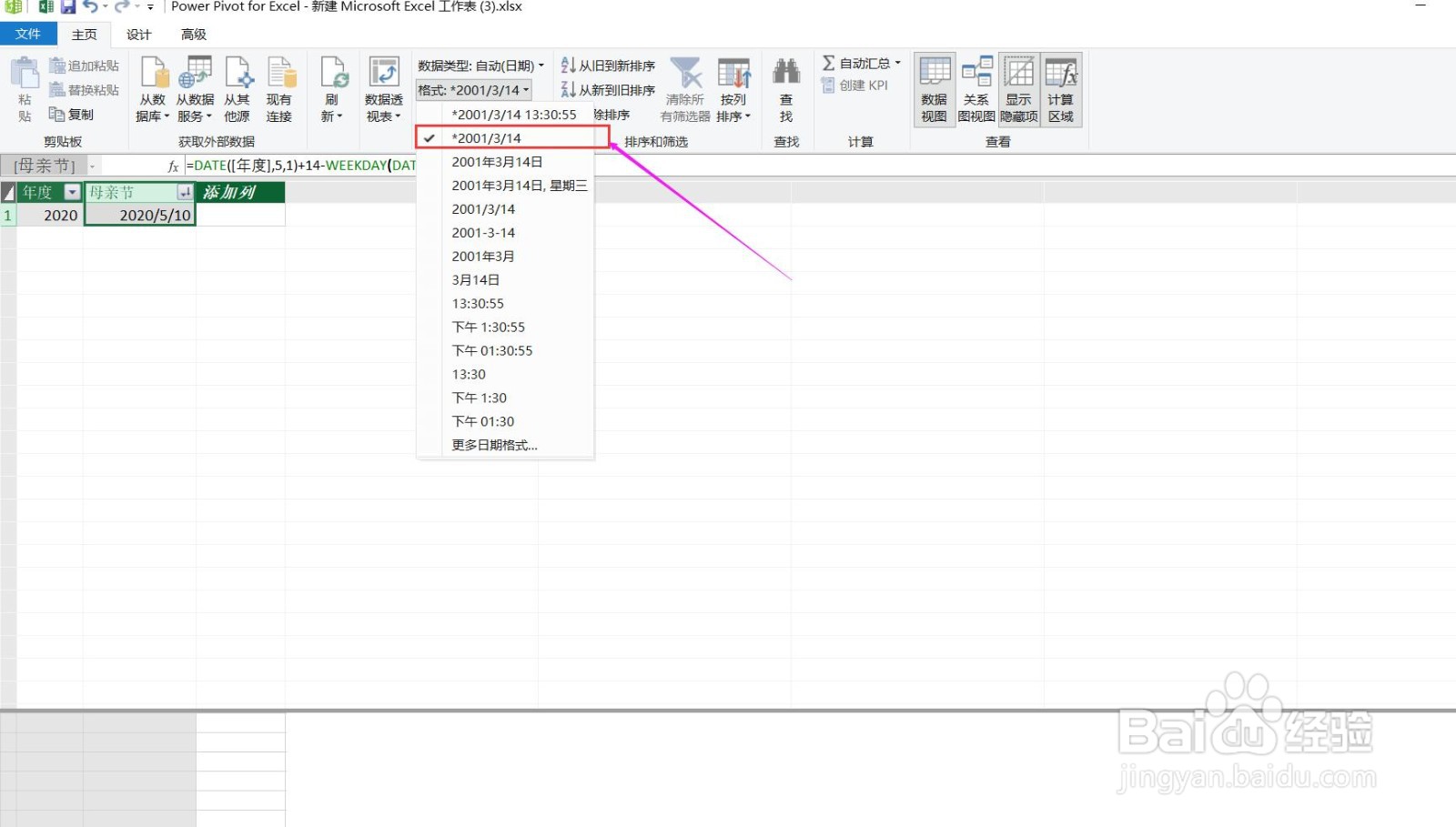
5、修改B列格式类型为标准日期格式。

使用EXCEL自动获取每年母亲节日期的方法(二)

6、我们如果需要查询其他年度母亲节日期信息,则在A2单元格输入对应年份。

使用EXCEL自动获取每年母亲节日期的方法(二)

7、然后进入Power Pivot编辑界面,点击全部刷新即可看到该年度对应日期已经显示出来。
使用EXCEL自动获取每年母亲节日期的方法(二)

  • HOUR函数的使用方法?
  • Excel:你的带薪年假,是多少天呢?
  • 在excel表格中如何操作多条件排序
  • 怎么取消分类汇总
  • 如何自定义排序
  • 热门搜索
    土匪猪肝的做法 炒面条的家常做法 大黄鱼的做法 廿怎么读 皮蛋瘦肉粥的正确做法 玫瑰糠疹怎么引起的 鱼怎么画 猪脑怎么做好吃 微信群发消息怎么发 表格中的斜线怎么弄