CAD怎么标注尺寸 详解

 时间:2026-02-14 03:14:42

1、打开CAD 

CAD怎么标注尺寸 详解

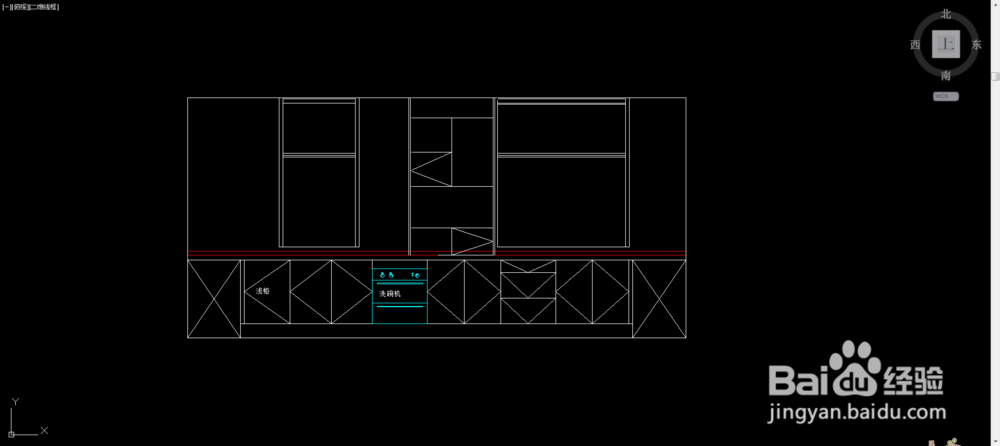
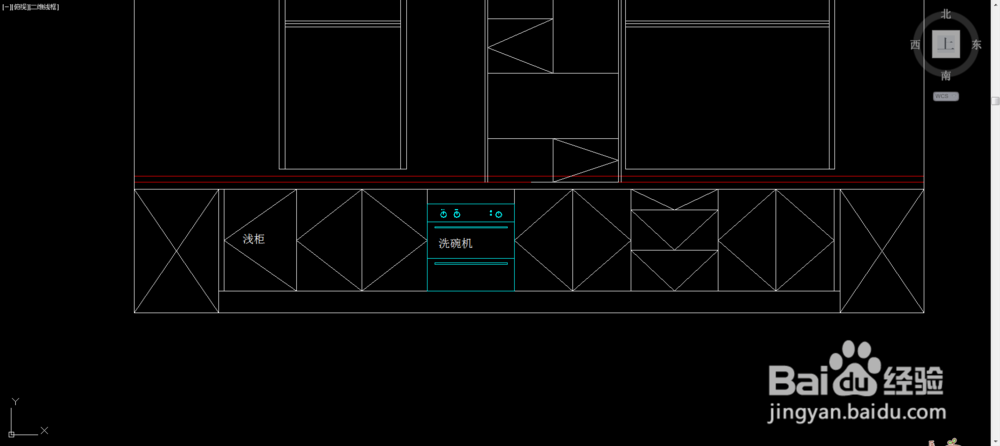
2、画出你想要的测量的物体 如下图所示

CAD怎么标注尺寸 详解

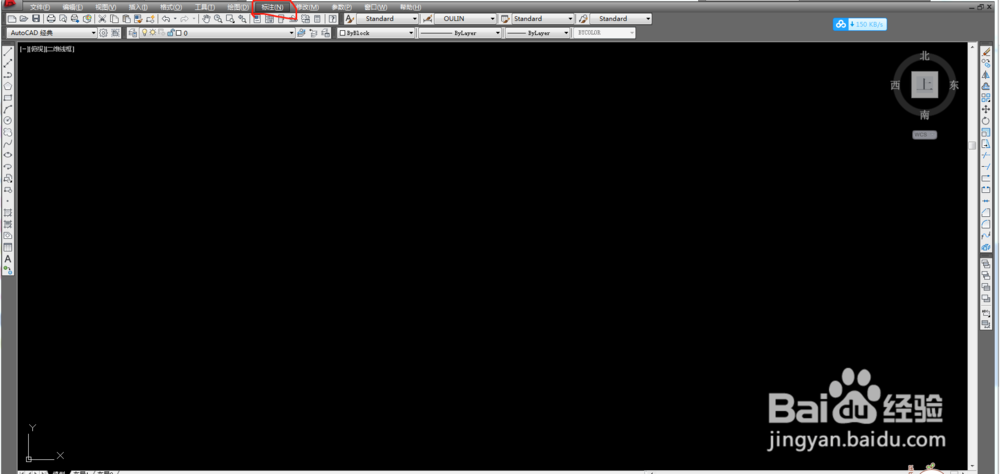
3、在工具栏中找到标注 

CAD怎么标注尺寸 详解

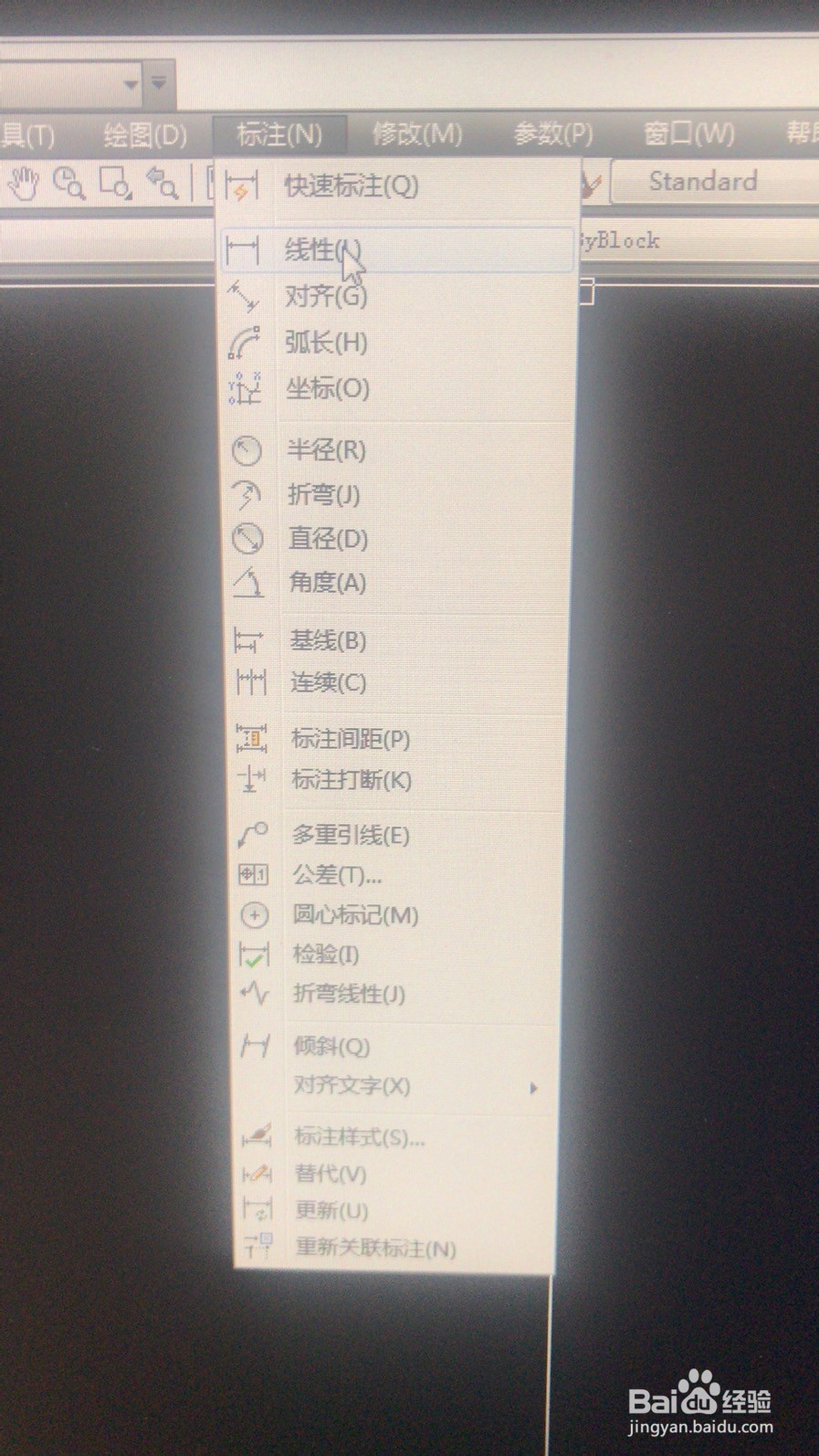
4、点击标注 就会弹出下拉菜单 点击下拉菜单中的线性 如图所示

CAD怎么标注尺寸 详解

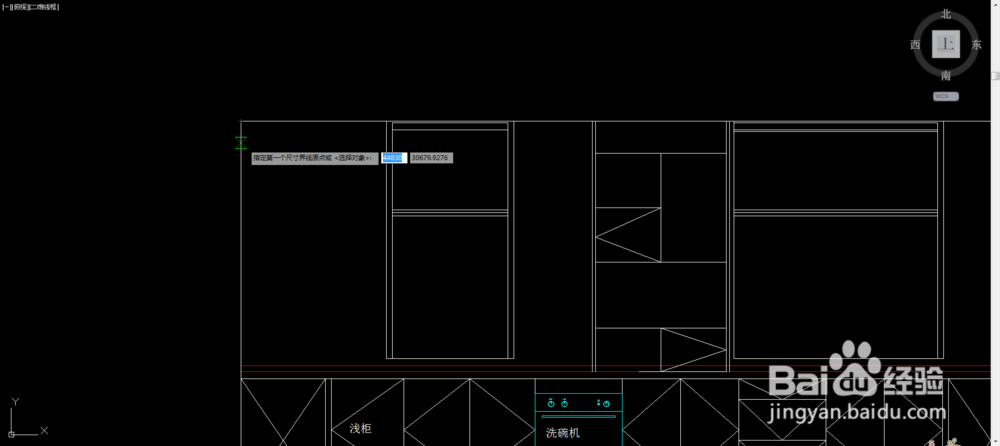
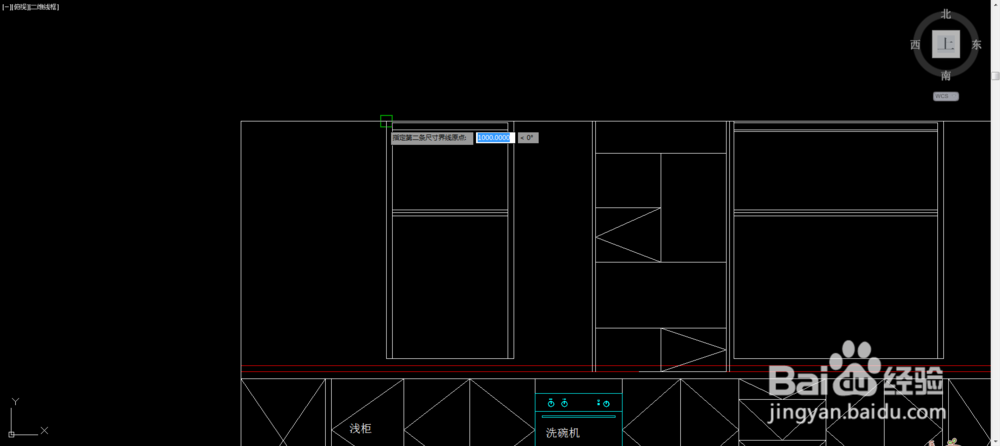
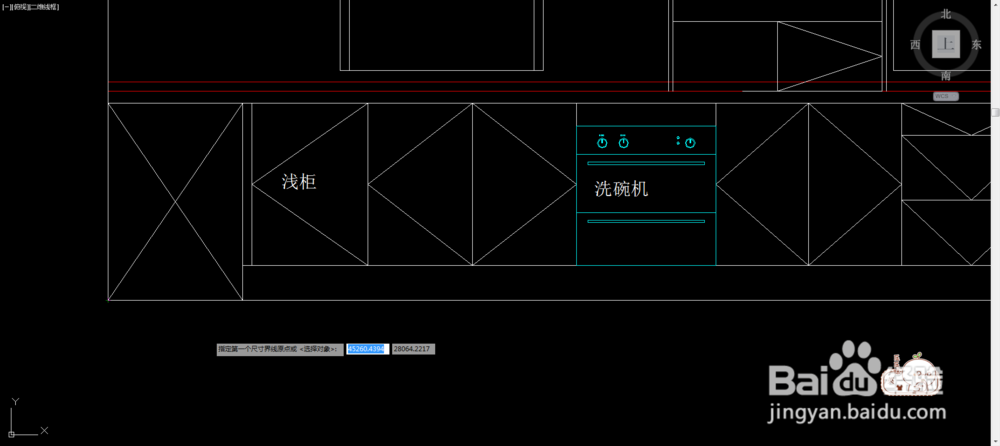
5、接着会出现命令 点击你要测量位置的起点

CAD怎么标注尺寸 详解

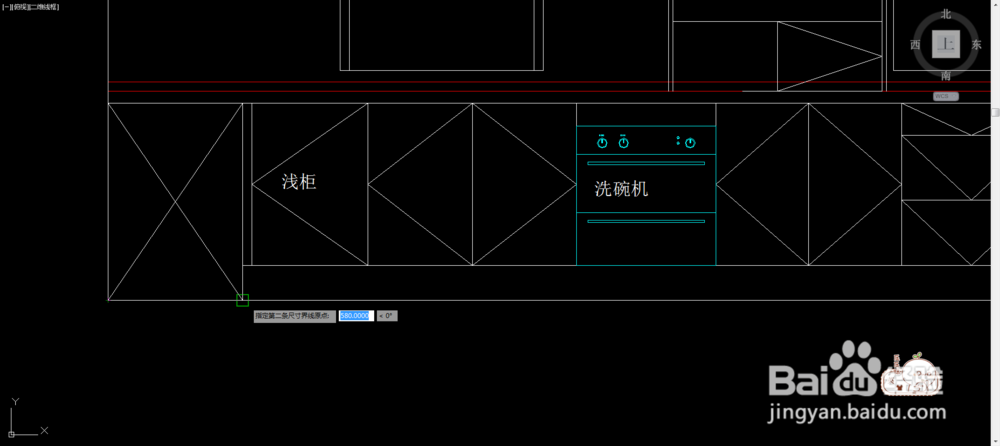
6、然后会出现命令框 点击你要测量尺寸的终点 

CAD怎么标注尺寸 详解

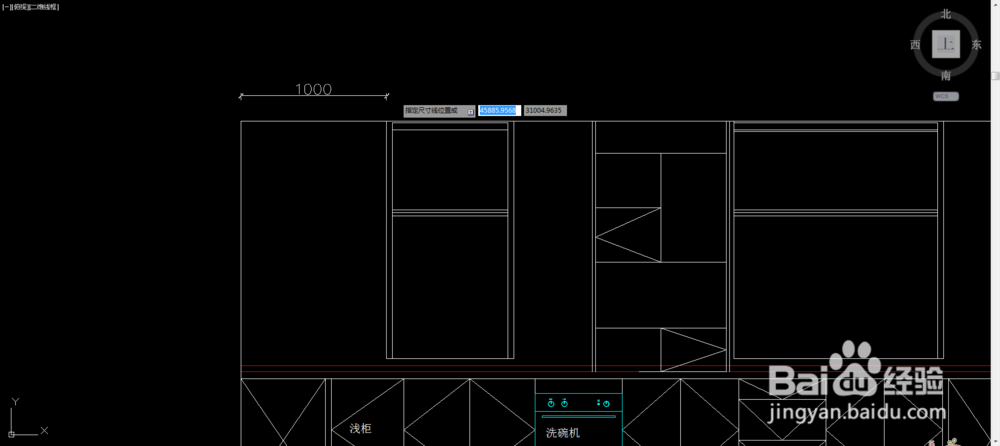
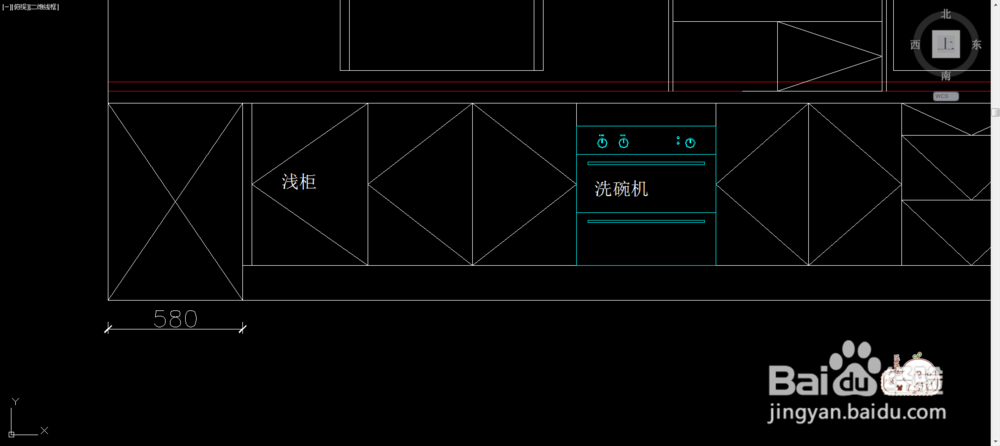
7、最后点击尺寸线位置 这样就标注好了

CAD怎么标注尺寸 详解

8、下面就给大家说一下快捷键如何标注 以及连续标注

CAD怎么标注尺寸 详解

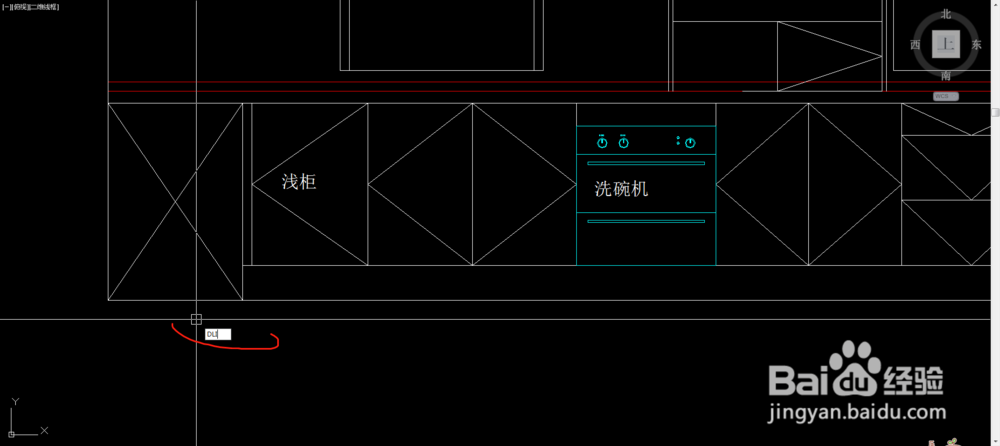
9、输入快捷键DLI 单击空格键

CAD怎么标注尺寸 详解

10、然后和之前一样 选择测量尺寸的起点 点击鼠标左键

CAD怎么标注尺寸 详解

11、接着选择测量尺寸的终点 点击鼠标左键

CAD怎么标注尺寸 详解

12、这样就能量出尺寸了 如图所示 

CAD怎么标注尺寸 详解

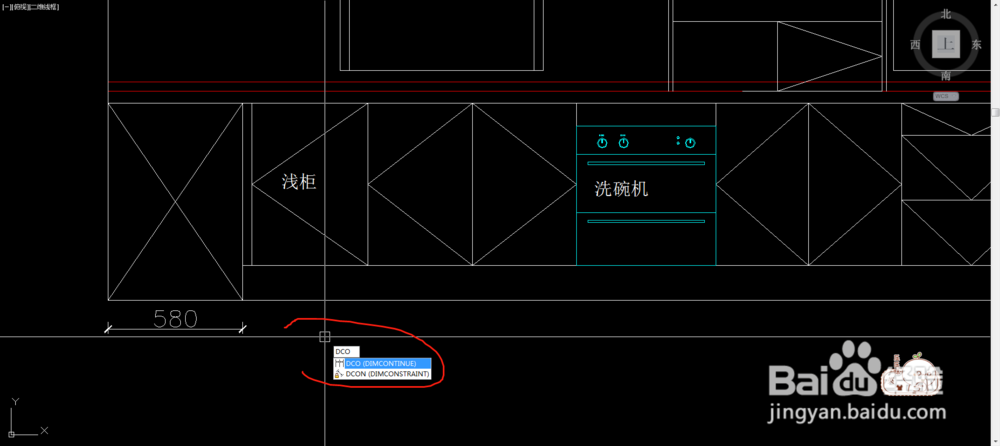
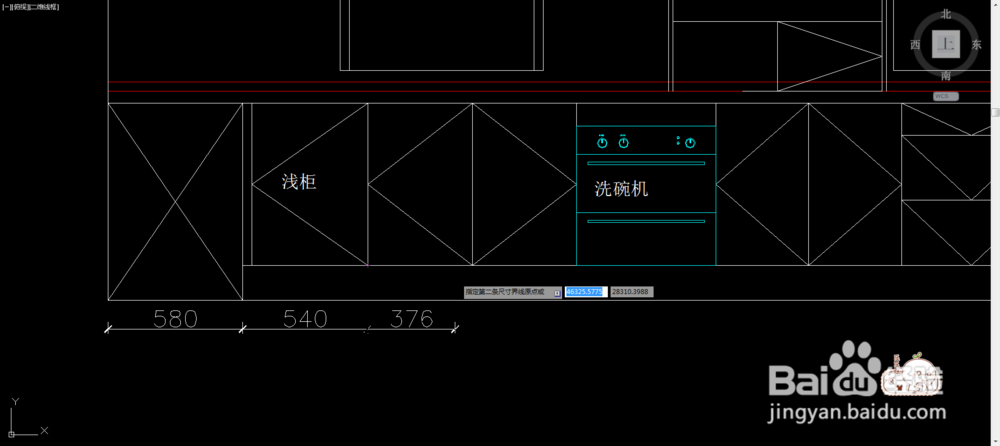
13、注意了重点来了 输入快捷键dco 单击空格键

CAD怎么标注尺寸 详解

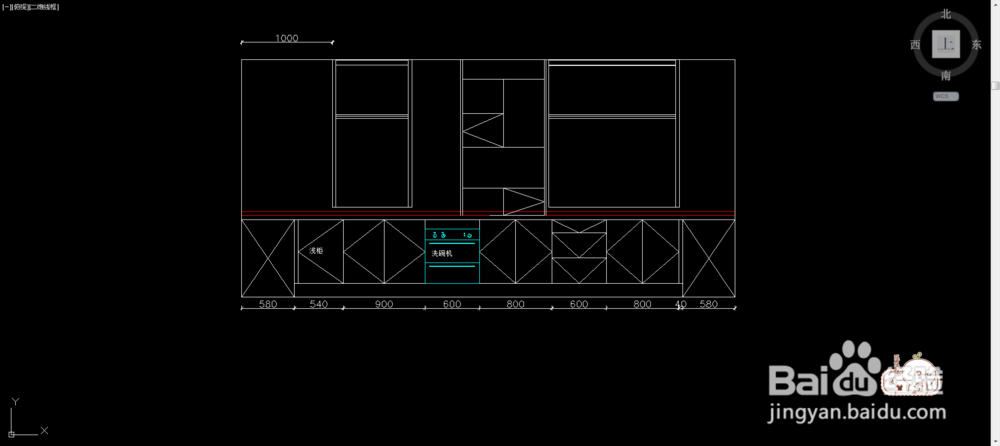
14、这样就可以连续标注了 如图所示

CAD怎么标注尺寸 详解

15、这样我们就把尺寸标注好了 

CAD怎么标注尺寸 详解

  • CAD图形文件无效怎么办
  • CAD平面制图如何进折弯性标注呢?
  • 怎么把高版本CAD图转化为低版本的
  • CAD2014中阵列命令使用方法
  • CAD正五边形内接于圆怎么设置
  • 热门搜索
    万家乐壁挂炉怎么样 玻璃贴膜怎么贴 心神不宁焦虑怎么办 御宝羊奶粉怎么样 玻璃胶怎么用 怎么收藏淘宝店铺 关节痛怎么办 小孩子不爱吃饭怎么办 我的世界牛怎么驯服 购车发票丢失怎么办