1、如下图,我们如何实现在这个特定区域进行连续填充呢?
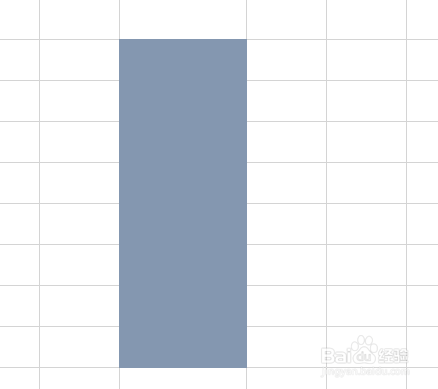
2、第一种方式是全部选中这些单元格,然后在编辑栏输入“我的梦想”,如下图。

3、然后,单击ctrl+回车,我们选中给的所有单元格就会都填充起来。

4、第二种方法是在左上角的名称框中输入目标区域的起始单元格如下图。

5、然后单击【回车】,单击回车之后,你会发现自动选中目标区域的所有单元格,如下图。

6、然后我们在编辑栏中输入“我的梦想”,单击ctrl+回车,如下图。

7、单击ctrl+回车之后,你会发现所有的单元格再次被填充。

时间:2026-05-02 19:28:14
1、如下图,我们如何实现在这个特定区域进行连续填充呢?
2、第一种方式是全部选中这些单元格,然后在编辑栏输入“我的梦想”,如下图。
3、然后,单击ctrl+回车,我们选中给的所有单元格就会都填充起来。
4、第二种方法是在左上角的名称框中输入目标区域的起始单元格如下图。
5、然后单击【回车】,单击回车之后,你会发现自动选中目标区域的所有单元格,如下图。
6、然后我们在编辑栏中输入“我的梦想”,单击ctrl+回车,如下图。
7、单击ctrl+回车之后,你会发现所有的单元格再次被填充。
