1、在ps中打开素材,接着打开通道选项卡
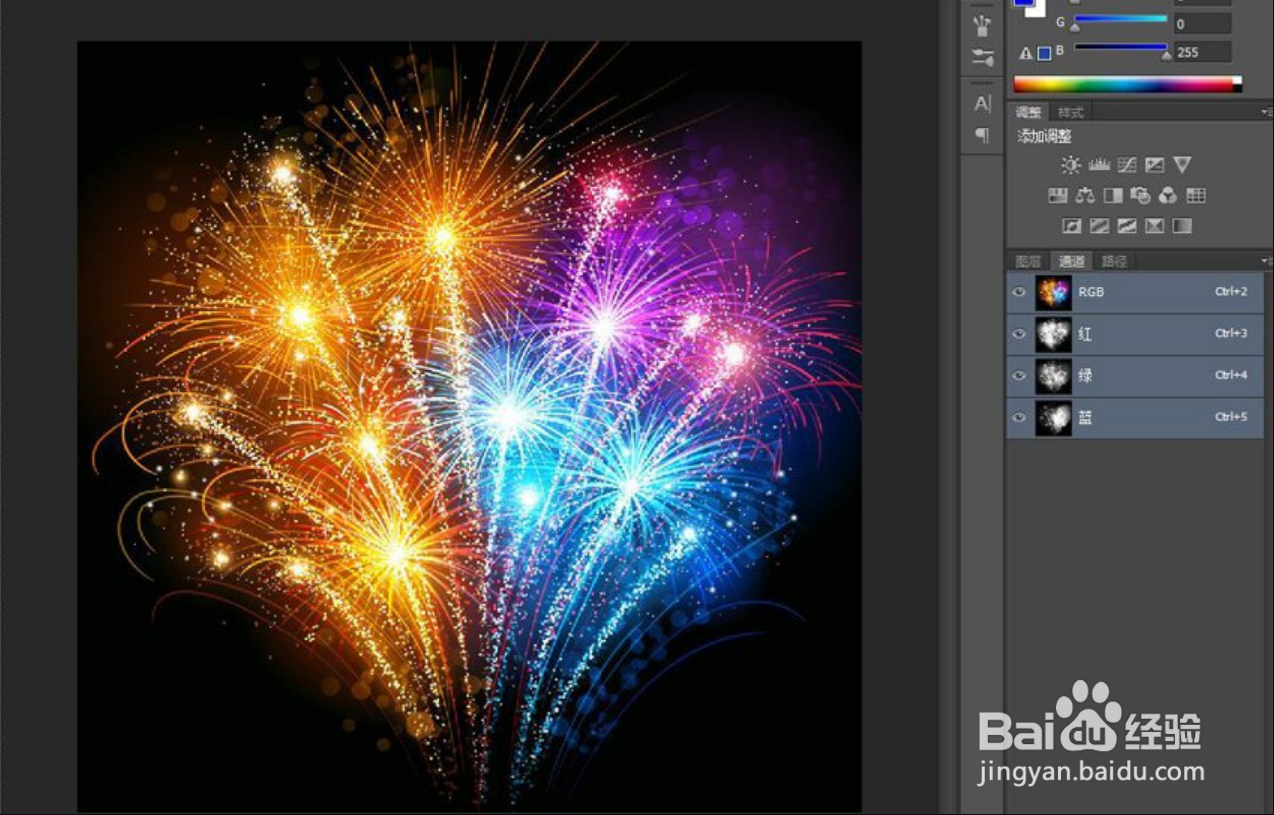
2、Ctrl + 鼠标左键点击缩略图,选择红色通道

3、再回到你的图层选项卡 按住Ctrl+shift+N新建图层 前景色调成纯红色 Alt+DEL填充

4、效果如图

5、使用纯红色填充,填充完毕后将新建的红色纯色层隐藏,并将绿色和蓝色通道按照此方法建立相应的纯色层,效果如下图

6、将这3层的图层模式改为滤色 然后Ctrl+N 合并

7、这样就将物体从纯黑色背景中抠出来了

时间:2026-04-24 08:52:17
1、在ps中打开素材,接着打开通道选项卡
2、Ctrl + 鼠标左键点击缩略图,选择红色通道
3、再回到你的图层选项卡 按住Ctrl+shift+N新建图层 前景色调成纯红色 Alt+DEL填充
4、效果如图
5、使用纯红色填充,填充完毕后将新建的红色纯色层隐藏,并将绿色和蓝色通道按照此方法建立相应的纯色层,效果如下图
6、将这3层的图层模式改为滤色 然后Ctrl+N 合并
7、这样就将物体从纯黑色背景中抠出来了
