1、鼠标右击有蓝色箭头的文件夹,在出来的菜单里面点击【属性】

2、在属性页面点击【高级】

3、在高级属性里面,有一个【压缩内容以便节省磁盘空间】的复选框,这个复选框是没有勾选的

4、勾选【压缩内容以便节省磁盘空间】的复选框,点击【确定】

5、回到属性页面,点击下方的【确定】

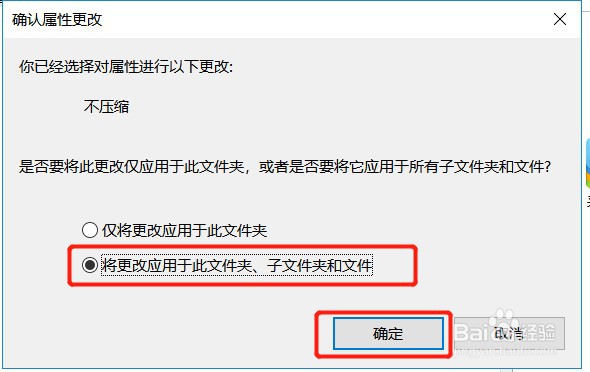
6、在弹出来的确认属性更改页面,选择【将更改应用于此文件夹、子文件夹和文件】,点击【确定】
7、设置好后,再看看文件夹右上角就可以看到箭头了

时间:2026-04-22 19:32:27
1、鼠标右击有蓝色箭头的文件夹,在出来的菜单里面点击【属性】
2、在属性页面点击【高级】
3、在高级属性里面,有一个【压缩内容以便节省磁盘空间】的复选框,这个复选框是没有勾选的
4、勾选【压缩内容以便节省磁盘空间】的复选框,点击【确定】
5、回到属性页面,点击下方的【确定】
6、在弹出来的确认属性更改页面,选择【将更改应用于此文件夹、子文件夹和文件】,点击【确定】
7、设置好后,再看看文件夹右上角就可以看到箭头了
