Excel不用删除功能快速删除行与列的方法

 时间:2026-04-24 03:47:48

1、打开Excel文档,并查看数据,如图

Excel不用删除功能快速删除行与列的方法

2、选中需要删除的行,如图

Excel不用删除功能快速删除行与列的方法

3、如何删除呢?

正常情况是点击鼠标右键选中【删除】或者点击菜单【删除】。

Excel不用删除功能快速删除行与列的方法

4、现在不用这些,如何删除呢?

Ctrl+-(减号),即可直接删除掉,如图

Excel不用删除功能快速删除行与列的方法

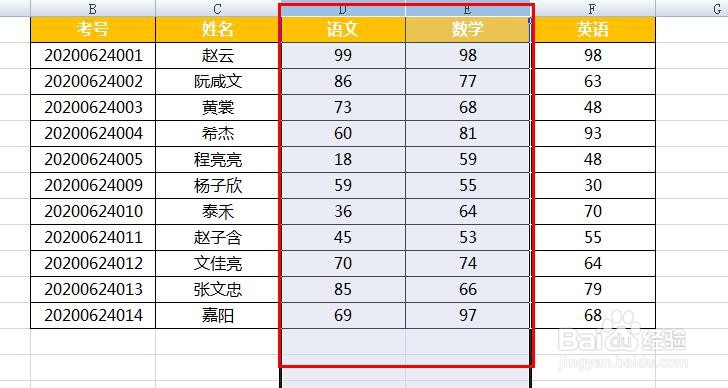
5、同理,如果要删除列,也是要先选中要删除的列,如图

Excel不用删除功能快速删除行与列的方法

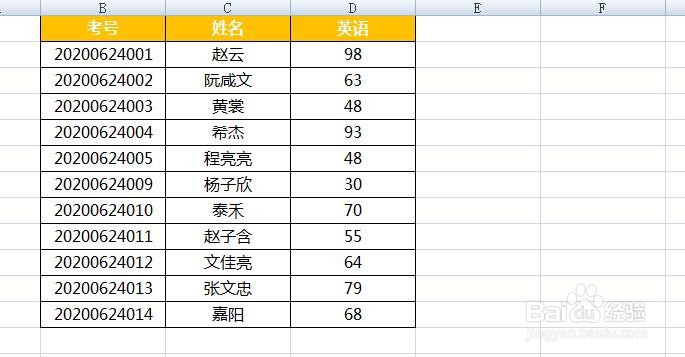
6、Ctrl+-(减号),即可直接删除掉,如图

Excel不用删除功能快速删除行与列的方法

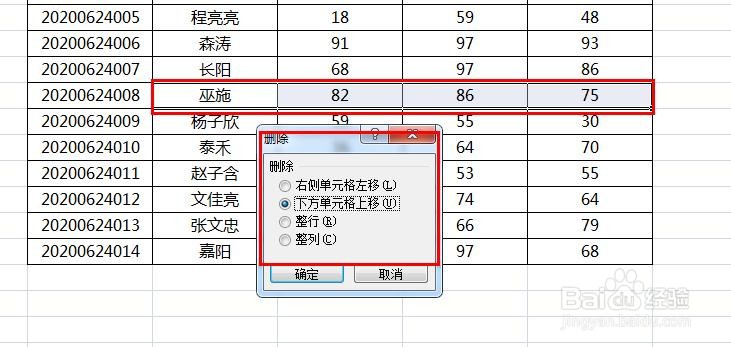
7、若没有选中整行/整列,使用Ctrl+-(减号)删除时,还需再手动选择删除方式,如图
Excel不用删除功能快速删除行与列的方法

8、总结,Excel中删除行与列的方法有多种方法,如

1 选中要删除的行与列,鼠标右键【删除】

2 选中要删除的行与列,点击【开始】【单元格】【删除】

3 选中要删除的行与列,按住Ctrl+-(减号)

当然,可能还有其他方法,欢迎补充哦

  • 表格怎么换列的位置
  • 如何在Excel中删除工作表
  • Excel表格怎么删除整列?
  • excel表格怎么换列
  • 如何使用Excel的删除快捷键
  • 热门搜索
    排骨怎么炖 head怎么读 大金空调怎么样 我的世界凋零怎么做 苹果手机怎么越狱 周计划怎么写 白癜风怎么治疗 淘宝联盟怎么推广 长龙航空怎么样 vivo手机怎么样