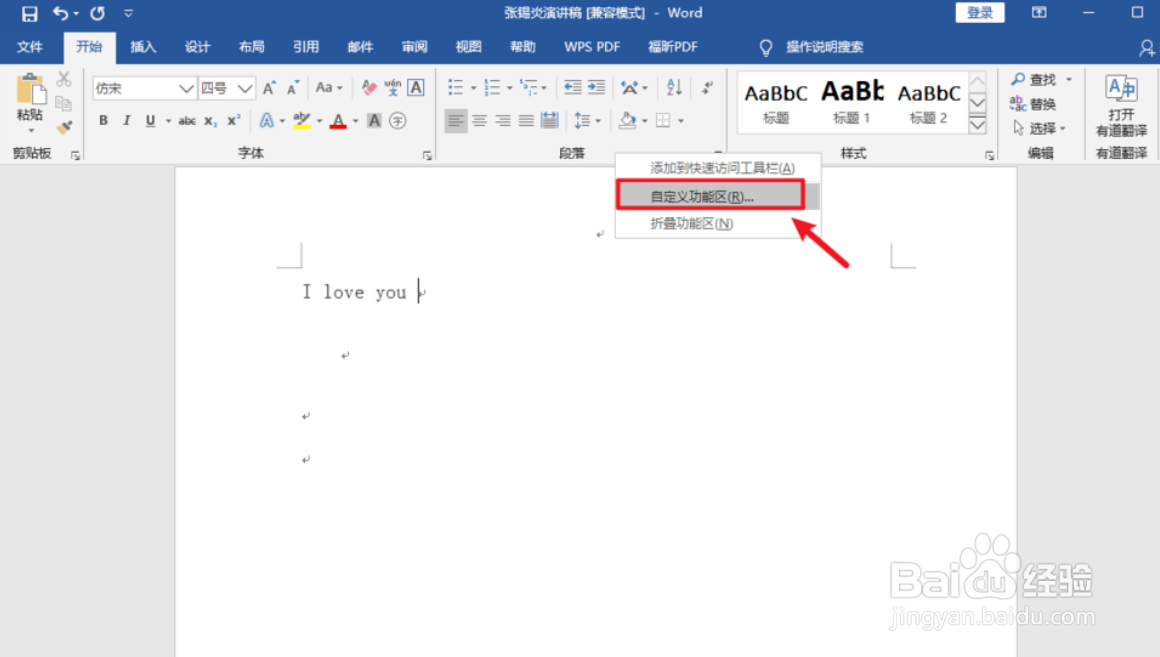
1、在工具栏空白处,右击鼠标,选择“自定义功能区”。
2、在弹出的对话框中,点击“自定义功能区”,勾选“开发工具”,点击“确定”。

3、接着,点击“开发工具”选项,选中“控件”,点击打开“其他控件”。

4、在弹出的对话框中,选择“Microsoft BarCode Control 16.0”,点击“确定”。

5、接着,右键点击条形码,选择Microsoft BarCode Control 16.0“属性”

6、在样式下选择“11—OR code”,点击“确定”。

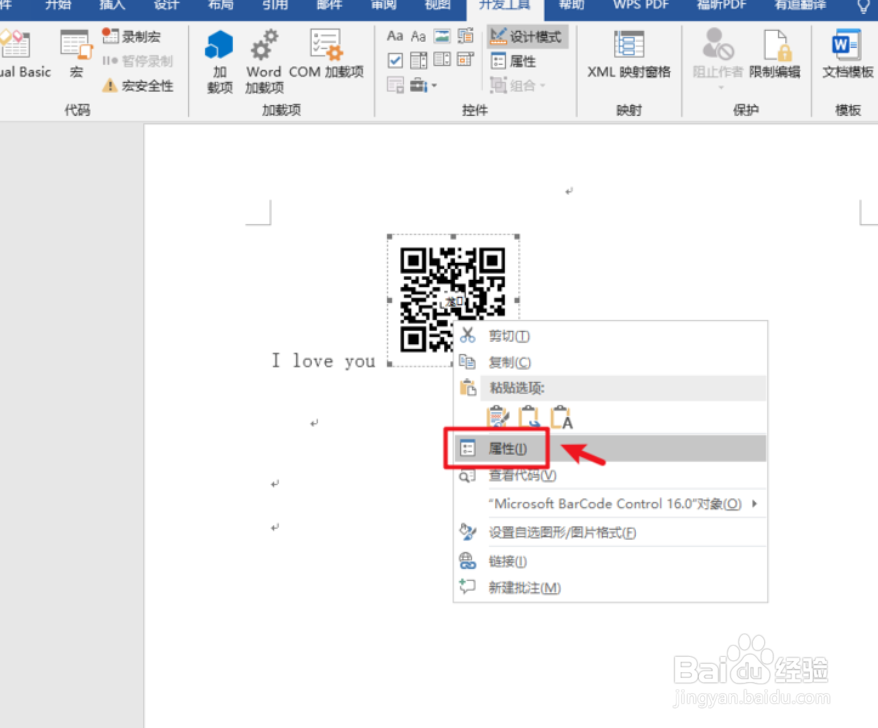
7、再右击二维码,选择“属性”。
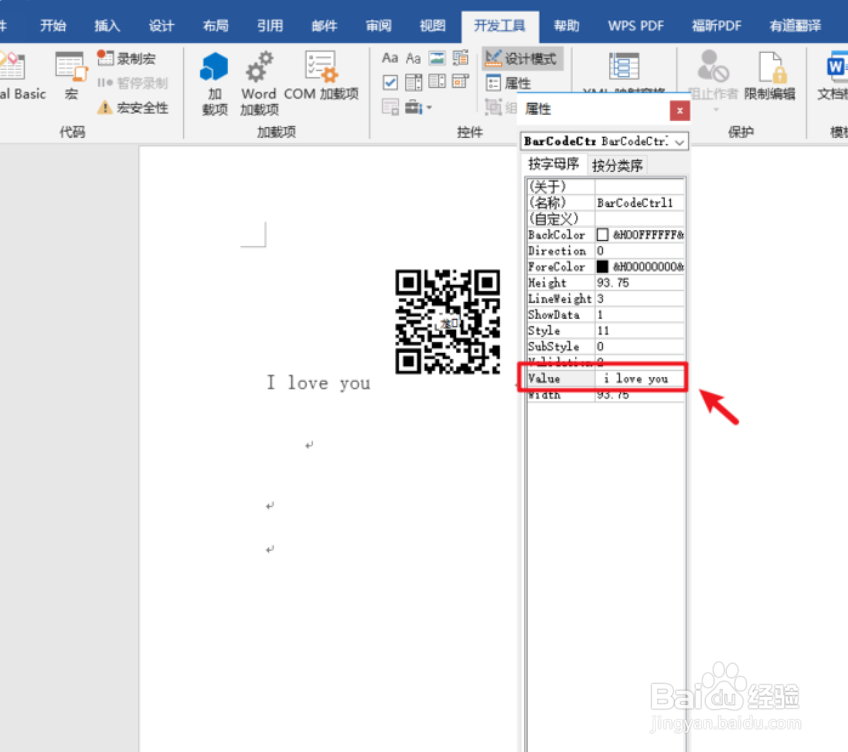
8、接着,在弹出的对话框中,在value项下输入“ i love you ”回车即可。
1、【1】在工具栏空白处,右击鼠标,选择“自定义功能区”。
【2】在弹出的对话框中,点击“自定义功能区”,勾选“开发工具”,点击“确定”。
【3】接着,点击“开发工具”选项,选中“控件”,点击打开“其他控件”。
【4】在弹出的对话框中,选择“Microsoft BarCode Control 16.0”,点击“确定”。
【5】接着,右键点击条形码,选择Microsoft BarCode Control 16.0“属性”。
【6】在样式下选择“11—OR code”,点击“确定”。
【7】再右击二维码,选择“属性”,在弹出的对话框中,在value项下输入“ i love you ”回车即可。
