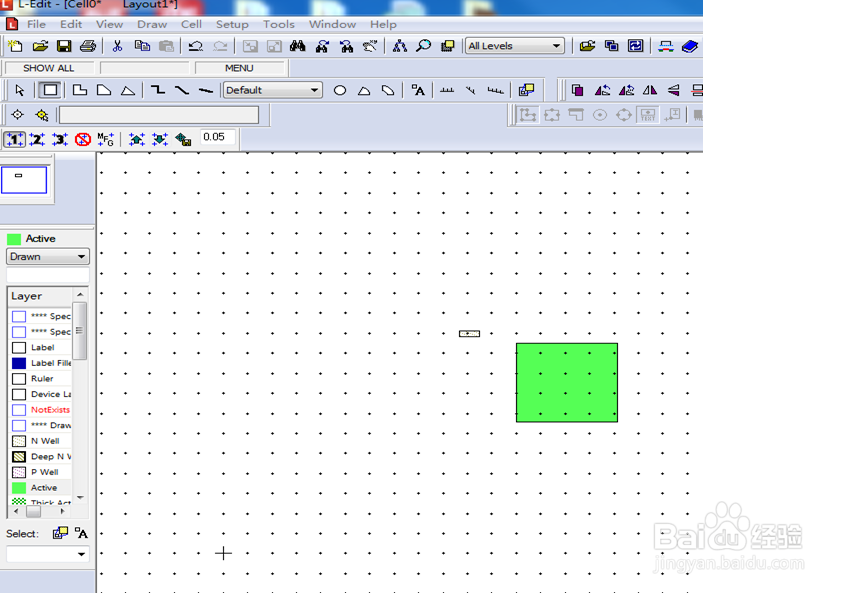
1、打开软件,画出你需要的图案。
这里简单画了一个矩形作为示范。
这个cell是“cell0”
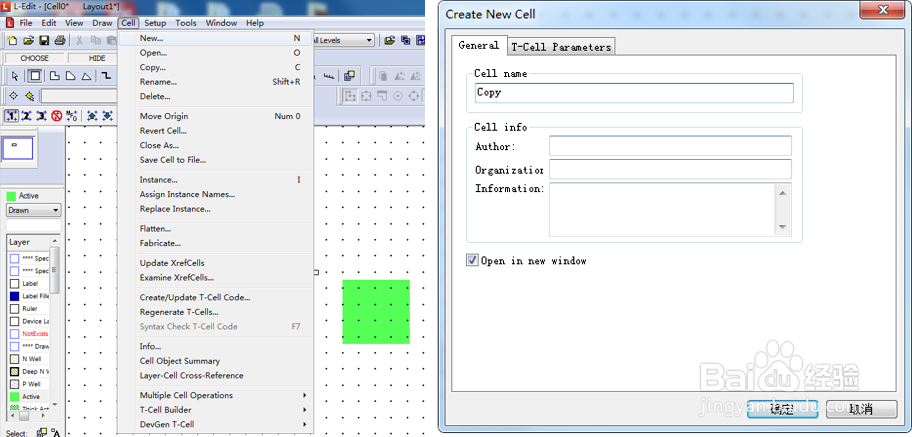
2、从菜单里面点击“Cell”-->“New”,创建一个新的cell。
或者使用快捷键“N”,也可以创建一个新的cell。
在“Cell name”里面给它命名,这里写的“copy”。
选择“打开新的窗口”,之后点击“确定”。
3、在新的cell“copy”里面,用快捷键“I”,出来一个新的窗口。
在“Instance name”后面输入名字,这里的是“array”。
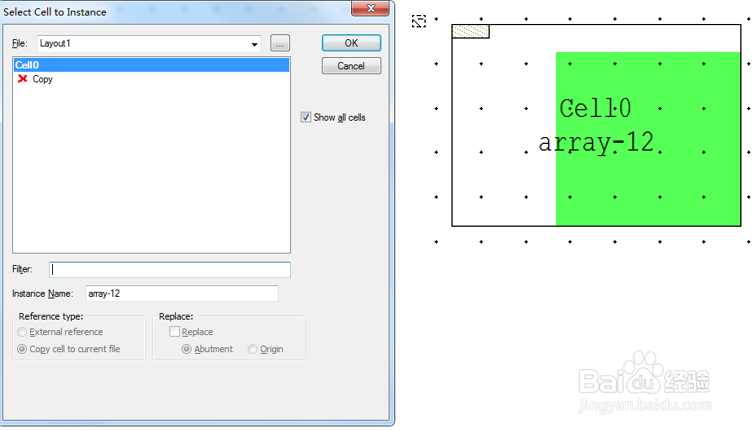
4、步骤三之后,能在Cell“copy”里面看到一个图案,就是示例的“array”。
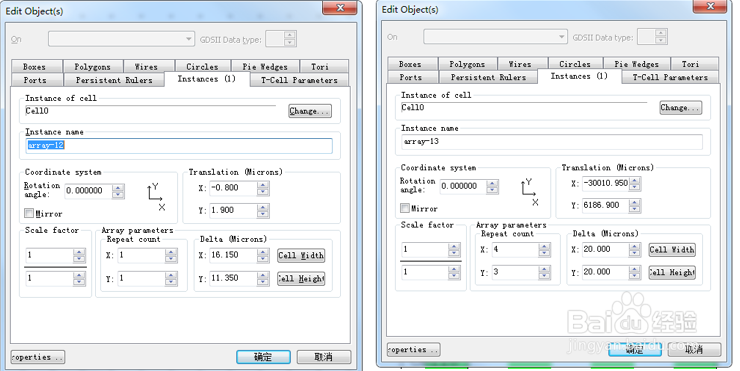
鼠标选中“array”后,同时按住“Ctrl”和“E”,出现“Edit Object”窗口。在这个窗口中进行阵列参数的设置和调整。
比如设置阵列的个数“Repeat Count”。
阵列个数分X和Y两个方向,“Delta”是每个图案之间的距离。
这里设置的是X方向4个,Y方向3个,距离是20微米。
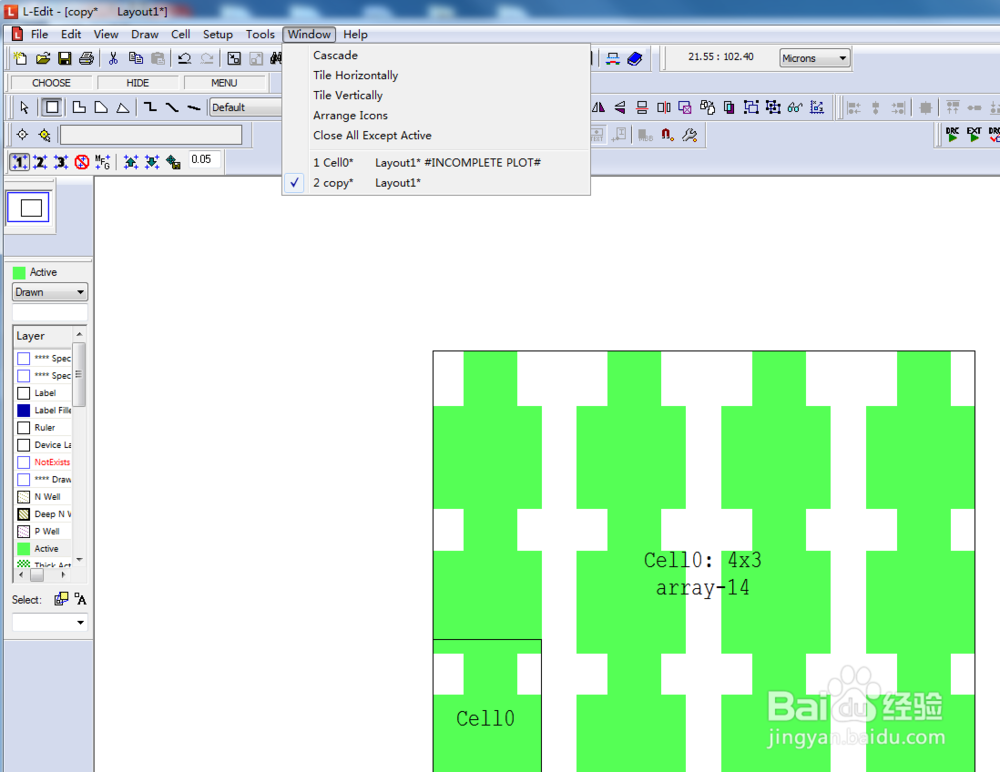
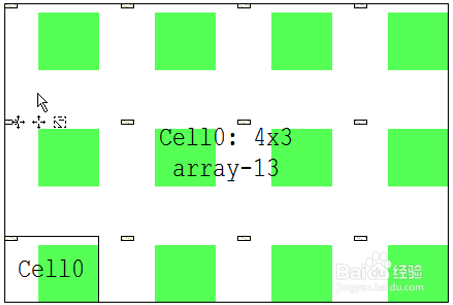
5、根据设置的参数,最后得到一个4*3的阵列图。
可以随时用“Ctrl”+“E”调出参数设置的窗口进行调整,得到不同的阵列。
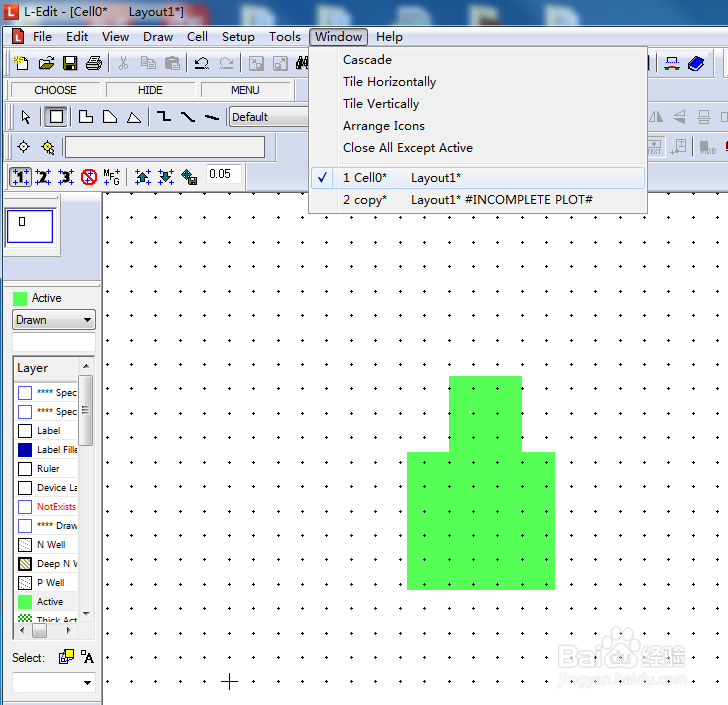
6、在“Window”中打开“Cell0”,对原来的图案进行修改。
再从“window”中打开“Copy”,可以看到阵列的图案也会跟着发生改变。