Word添加的拼音高低不平怎么办?

 时间:2026-02-15 18:14:39

1、1首先我们给文字添加上拼音,正常情况下是拼音是正常的。

Word添加的拼音高低不平怎么办?

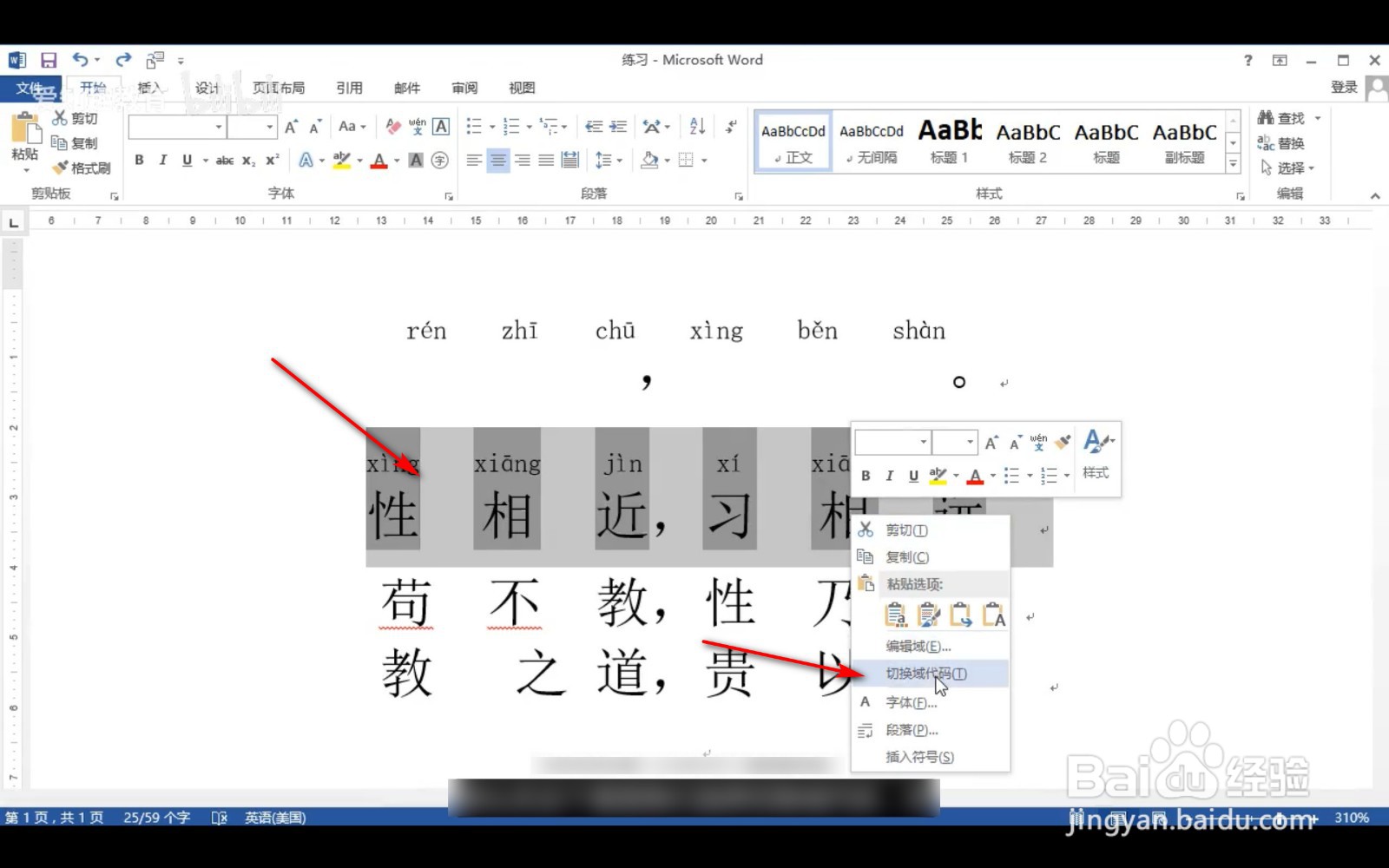
2、2.当我们将文字选中,鼠标右键切换域代码的时候。

Word添加的拼音高低不平怎么办?

3、3.对代码进行一定程度的修改,并再次选中,鼠标右键——切换域代码。

Word添加的拼音高低不平怎么办?

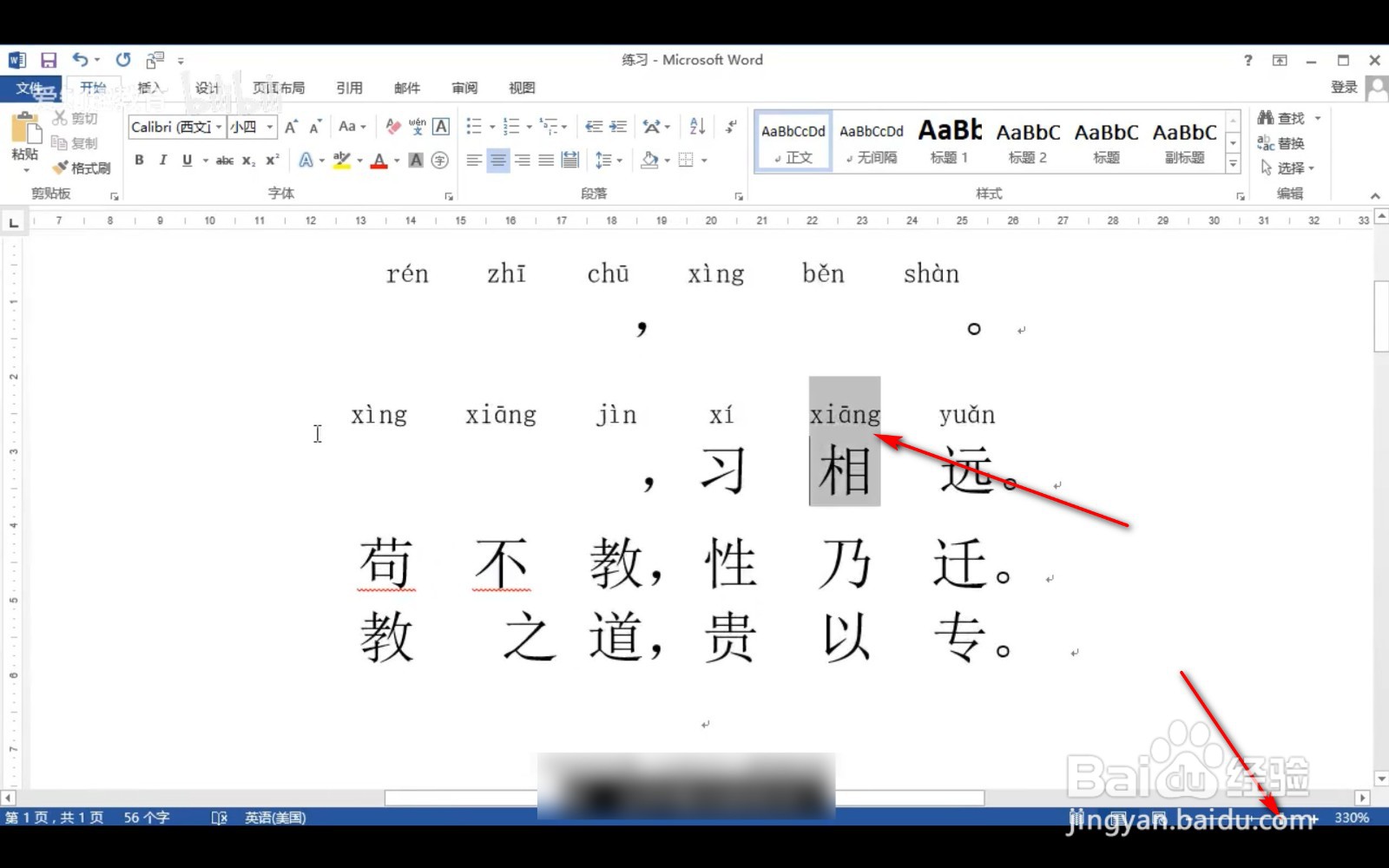
4、4.这个时候会发现上方的拼音出现了高低不平的情况。

Word添加的拼音高低不平怎么办?

5、5.解决的方法很简单,通过拖拽右下角的缩放工具,拼音就会恢复了。

Word添加的拼音高低不平怎么办?

1、1首先我们给文字添加上拼音,正常情况下是拼音是正常的。

2.当我们将文字选中,鼠标右键切换域代码的时候。

3.对代码进行一定程度的修改,并再次选中,鼠标右键——切换域代码。

4.这个时候会发现上方的拼音出现了高低不平的情况。

5.解决的方法很简单,通过拖拽右下角的缩放工具,拼音就会恢复了。

  • WORD中如何更改拼音的对齐方式
  • Word文档怎么设置文字拼音对齐方式?
  • Word给文字添加拼音后对齐不准怎么办?
  • 将文档里的拼音和文字对齐
  • word如何调整拼音字母的间距
  • 热门搜索
    健身房预售怎么做 吃什么东西可以减肥 广州深圳旅游攻略 净天之命1.78攻略 脸部减肥 饥荒攻略 金德管怎么样 盛宠之嫡妃攻略 吉利gx7怎么样 一汽马自达怎么样