1、点击开始按钮,如下图所示

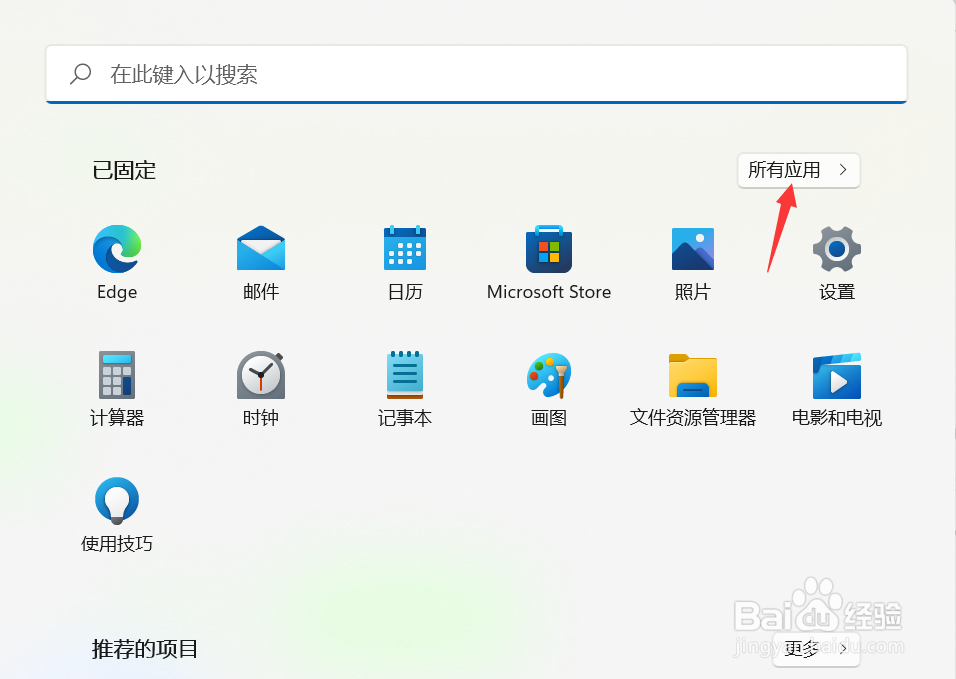
2、开始菜单点击所有应用,如下图所示
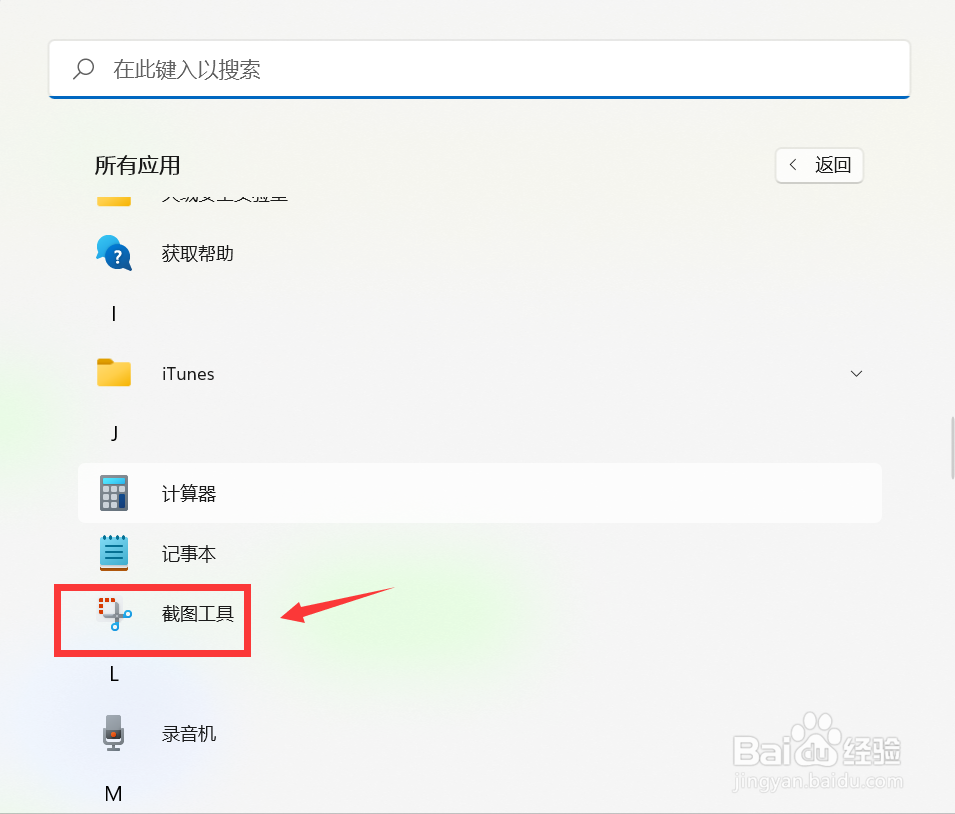
3、应用列表点击截图工具,如下图所示
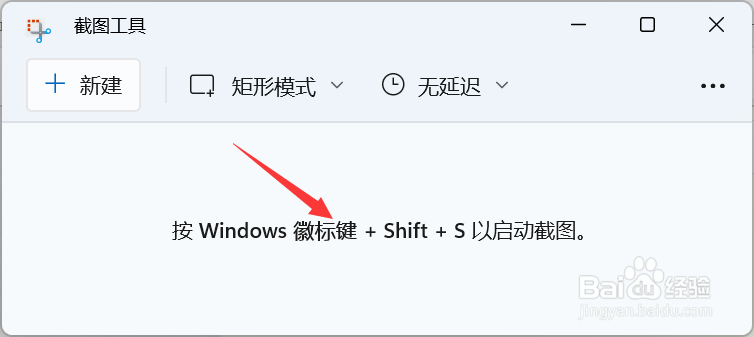
4、启动截图工具,有提示,需要win+shift+s三个组合键启动截图,如下图所示
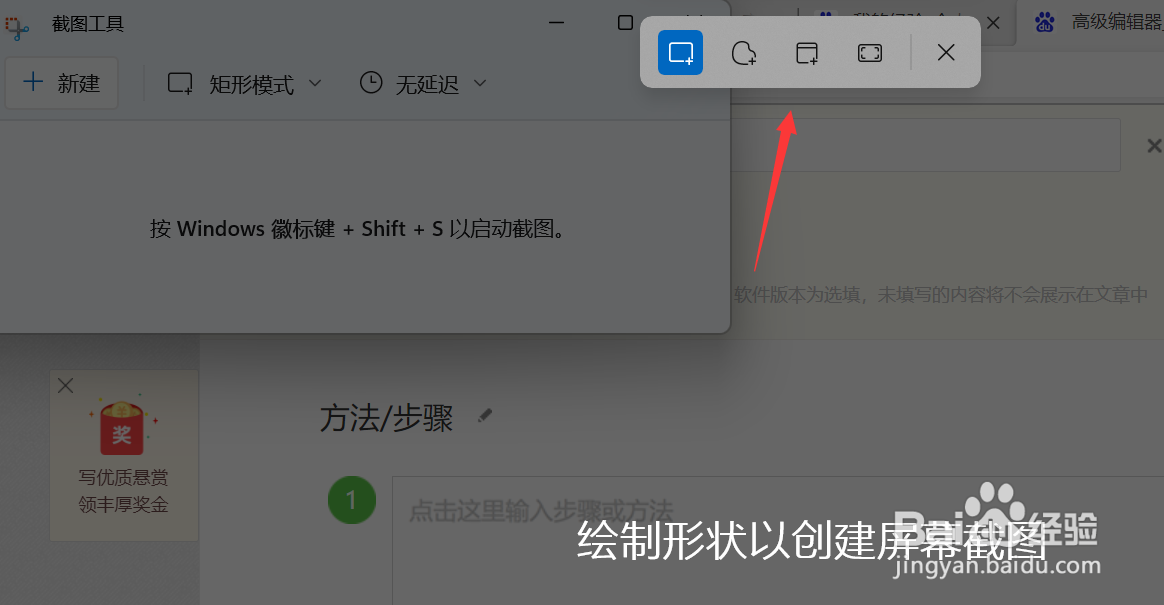
5、启动截图后,鼠标左键选择截图区域即可,如下图所示
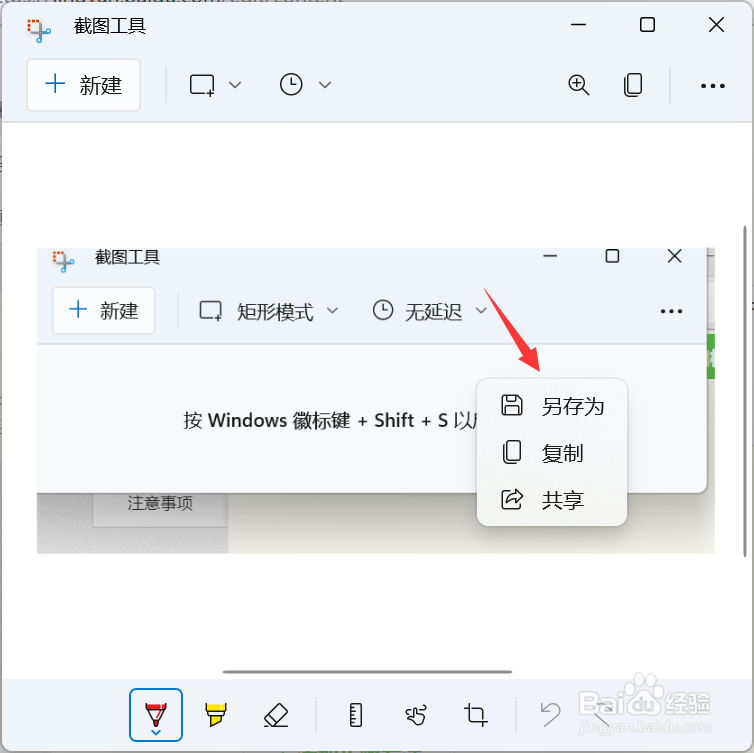
6、截图成功,点击一下进入编辑视窗,右键另存为即可保存截屏图像,如下图所示
时间:2026-05-12 14:54:05
1、点击开始按钮,如下图所示
2、开始菜单点击所有应用,如下图所示
3、应用列表点击截图工具,如下图所示
4、启动截图工具,有提示,需要win+shift+s三个组合键启动截图,如下图所示
5、启动截图后,鼠标左键选择截图区域即可,如下图所示
6、截图成功,点击一下进入编辑视窗,右键另存为即可保存截屏图像,如下图所示
