使用VMware workstations9.0安装Ubuntu14.04

 时间:2026-02-15 10:58:34

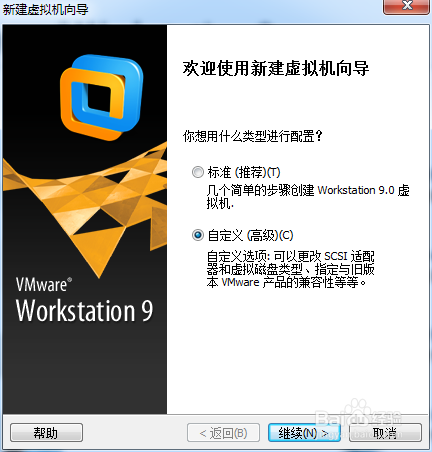
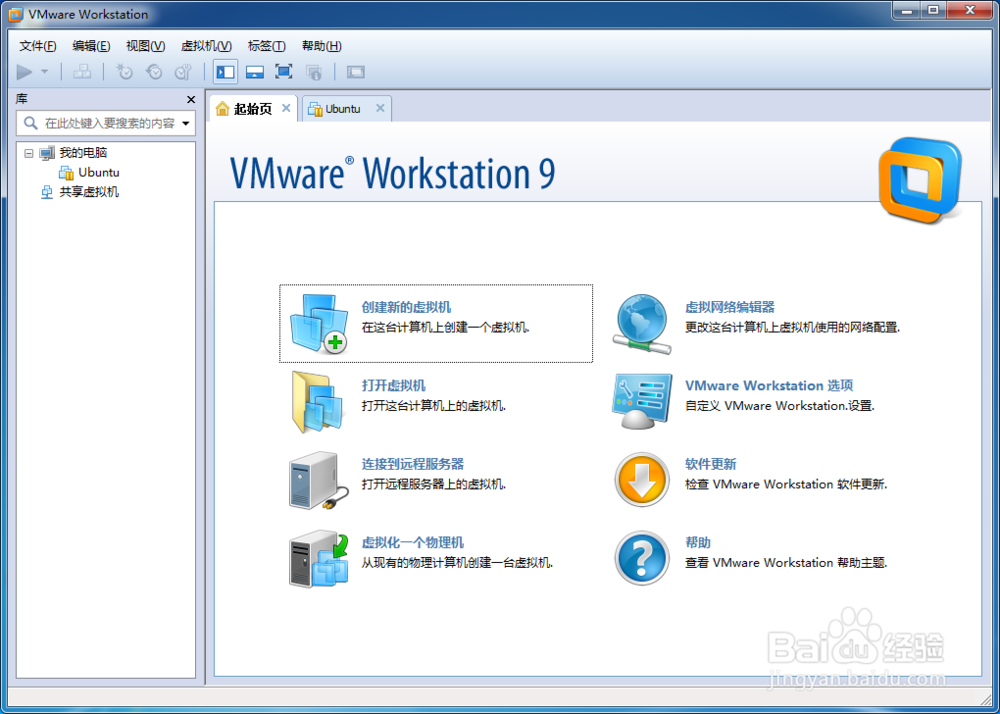
1、如何安装虚拟机,百度里面有详细的教程,这里我就不多说了,直接开始说怎么使用VMware workstations9.0安装Ubuntu14.04,上图。首先打开虚拟机,单击创建新的虚拟机
使用VMware workstations9.0安装Ubuntu14.04

2

使用VMware workstations9.0安装Ubuntu14.04

3

使用VMware workstations9.0安装Ubuntu14.04

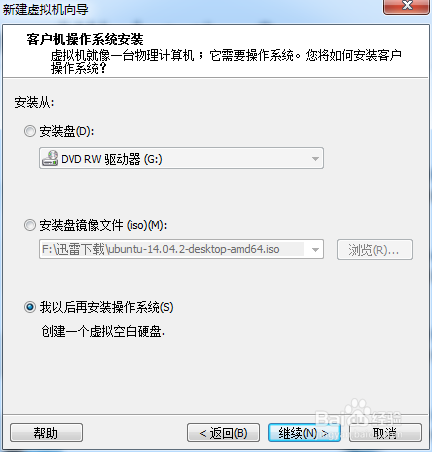
4、前面都是一直点继续,到这里我选择的是以后再安装操作系统,也可以选择第二个安装镜像文件
使用VMware workstations9.0安装Ubuntu14.04

5、我要安装的是Linux系统,是用的Ubuntu版本,所以我是这样选的,如果是安装其他系统,可以选其他的

使用VMware workstations9.0安装Ubuntu14.04

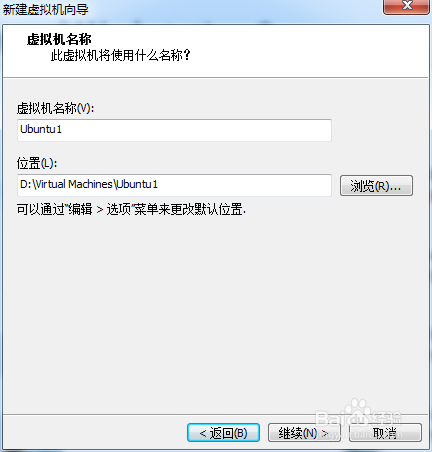
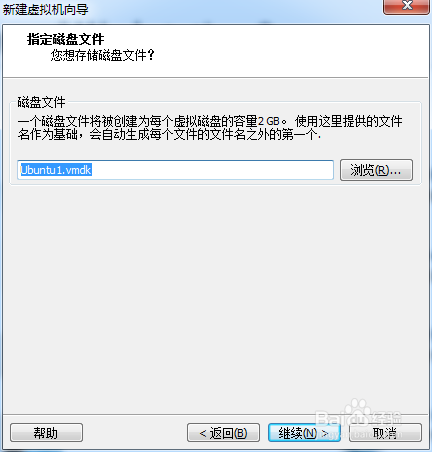
6、然后一直点继续,这里是设置虚拟机的名称和安装的位置

使用VMware workstations9.0安装Ubuntu14.04

7、如果你的处理器内核总数是2的话,每个处理器的核心个数请选2

使用VMware workstations9.0安装Ubuntu14.04

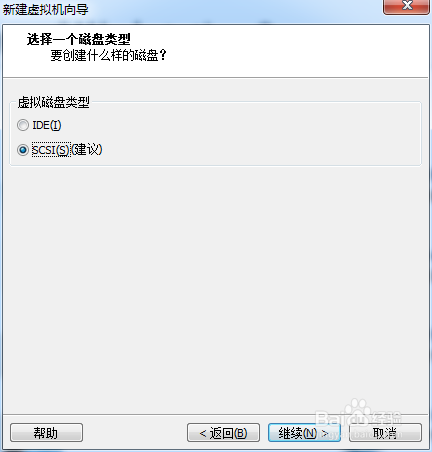
8、然后一直点继续

使用VMware workstations9.0安装Ubuntu14.04

9、网络类型建议选择桥接网络或使用网络地址翻译,因为这样的话你通过设置可以让虚拟机也上网

使用VMware workstations9.0安装Ubuntu14.04

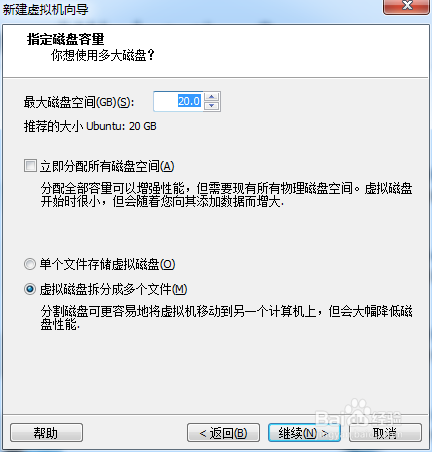
10

使用VMware workstations9.0安装Ubuntu14.04

11

使用VMware workstations9.0安装Ubuntu14.04

12

使用VMware workstations9.0安装Ubuntu14.04

13

使用VMware workstations9.0安装Ubuntu14.04

14

使用VMware workstations9.0安装Ubuntu14.04

15

使用VMware workstations9.0安装Ubuntu14.04

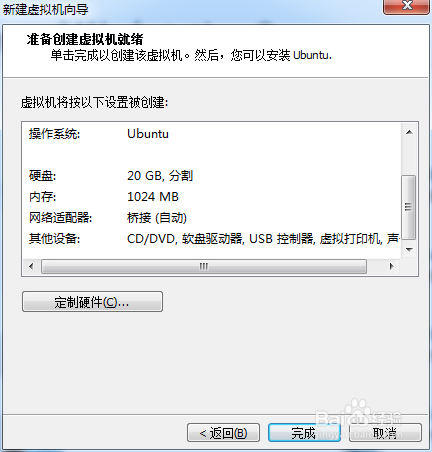
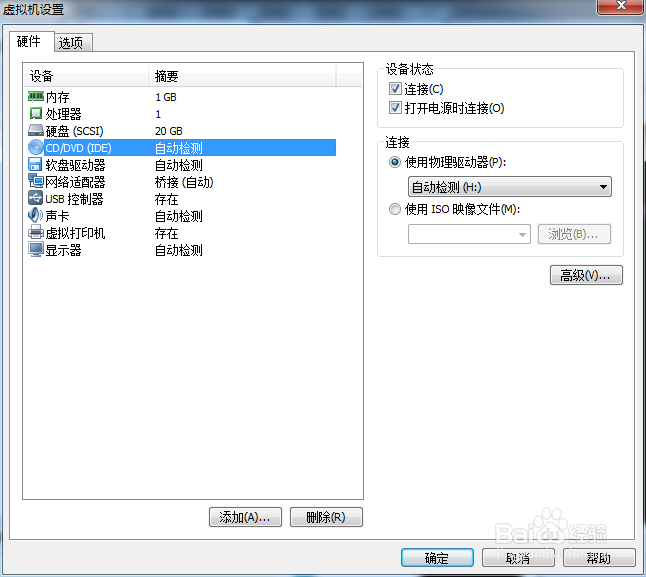
16、现在你已经创建好一个虚拟机了,接下来要将虚拟机电源开关打开,将虚拟机开关打开之前,你首先的设置一下读取映像的位置(因为我开始选择的是以后再安装操作系统),右键点击一下你安装的虚拟机,再单击属性,之后在硬件那一块,点击CD\DVD(IDE)从自动检测修改成使用ISO映像,你点击浏览,找到你下载的映像选择打开就可以了,然后点击确认
使用VMware workstations9.0安装Ubuntu14.04

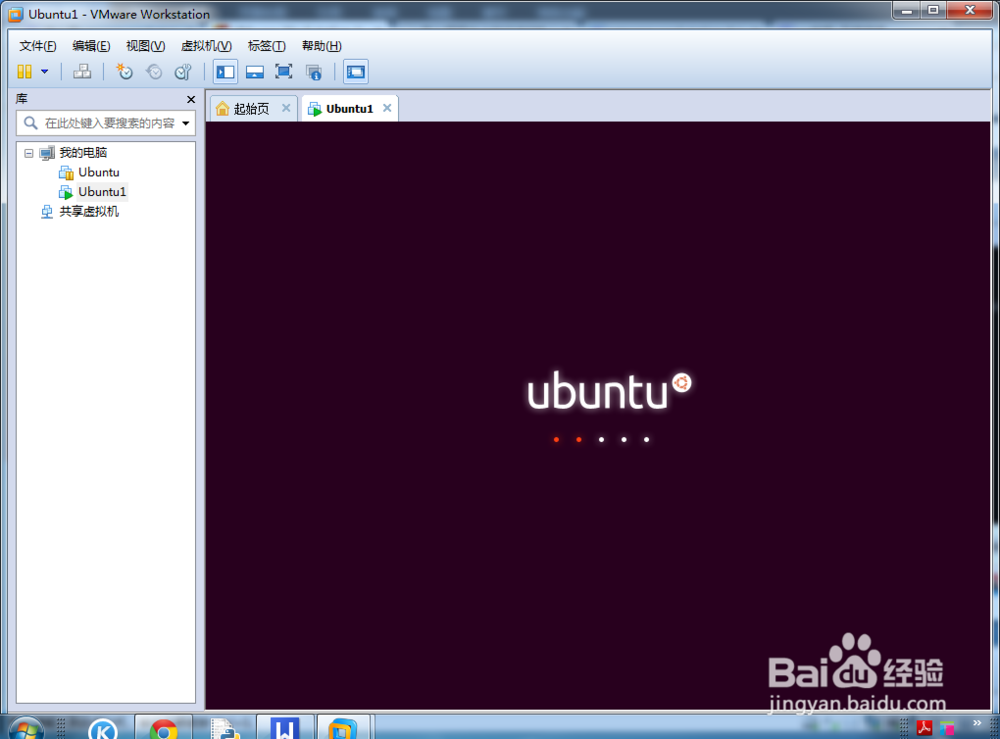
17、打开虚拟机电源

使用VMware workstations9.0安装Ubuntu14.04

18、Ubuntu开始安装

使用VMware workstations9.0安装Ubuntu14.04

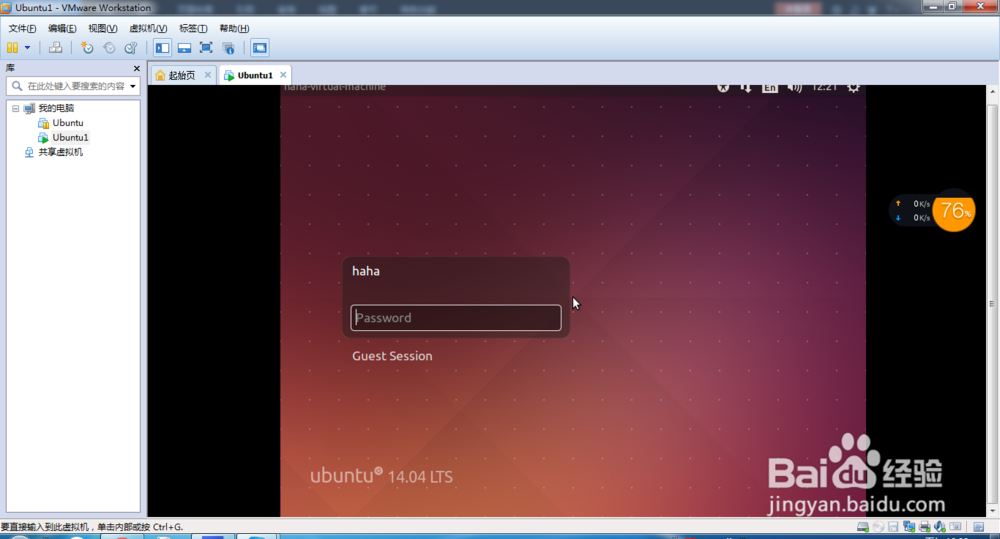
19、安装过程特别简单,在这里就不细说了,这是安装成功后的界面

使用VMware workstations9.0安装Ubuntu14.04

  • 如何在CentOs7中安装JDK1.8,java运行环境。
  • myeclipse10.0及其更高版本的激活方法详解
  • Sql Server如何不使用代码分离数据库?
  • [VS2017使用] 创建静态库[TZZ]
  • 正则表达式小数如何匹配
  • 热门搜索
    兔死狐悲是什么意思 操纵的意思 什么植物靠风传播种子 祝福祖国简谱 雄浑的意思 远足是什么意思 libor是什么意思 包邮是什么意思 清包是什么意思 leader是什么意思