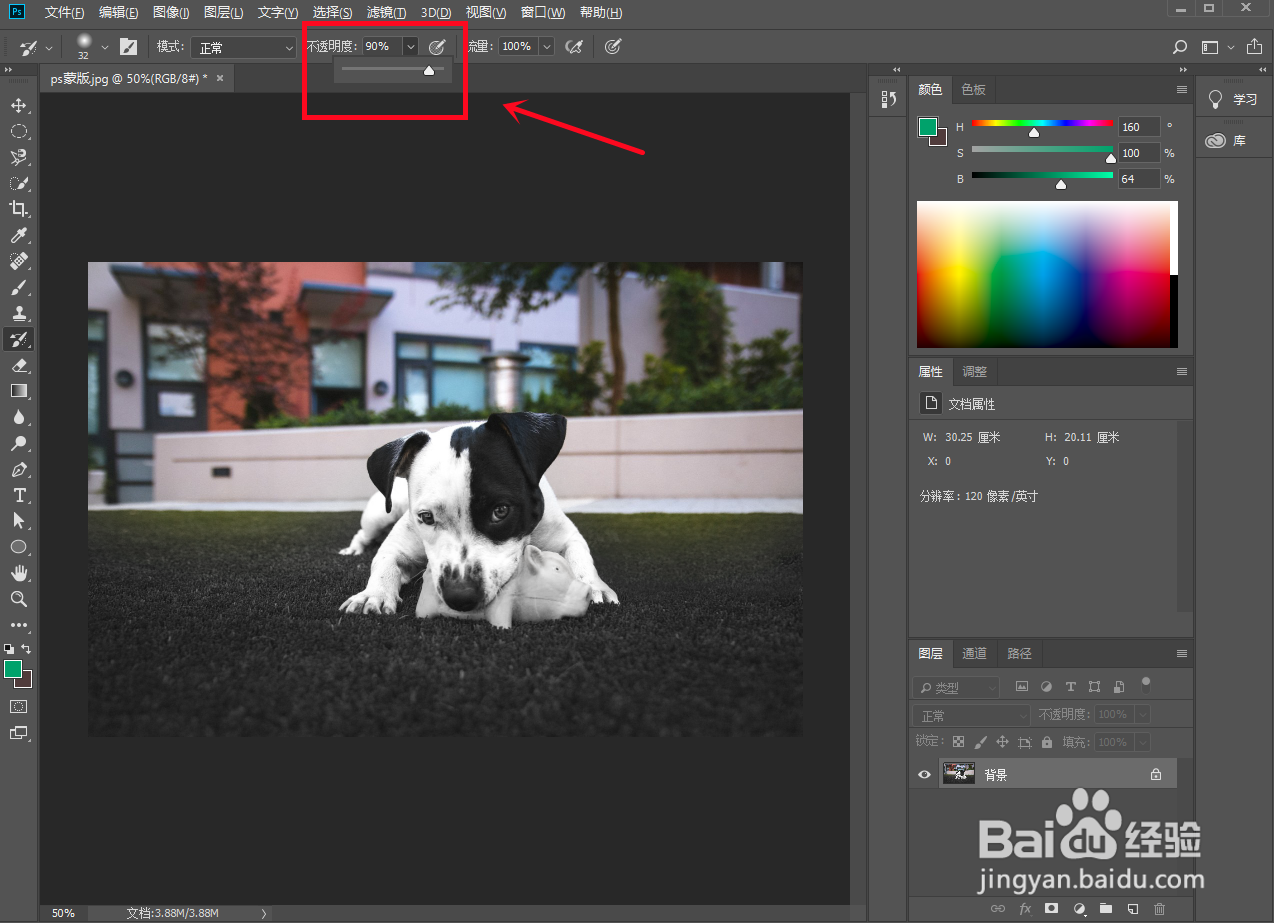
1、打开图片
在PS软件,打开一张图片。

2、选中小狗
在工具栏里找到“快速选择工具”,把小狗勾选出来。

3、调出菜单
在菜单栏选择“图像”—“调整”—“色相/饱和度”(快捷键 Ctrl+U),调出菜单。

4、调整颜色
在调出的菜单中,我们勾选“着色”,然后移动色相、饱和度和明度的滑块,进行调整达到我们想要的颜色。

5、完成调色
最后经过调整,点击“确认”,就完成局部调色。

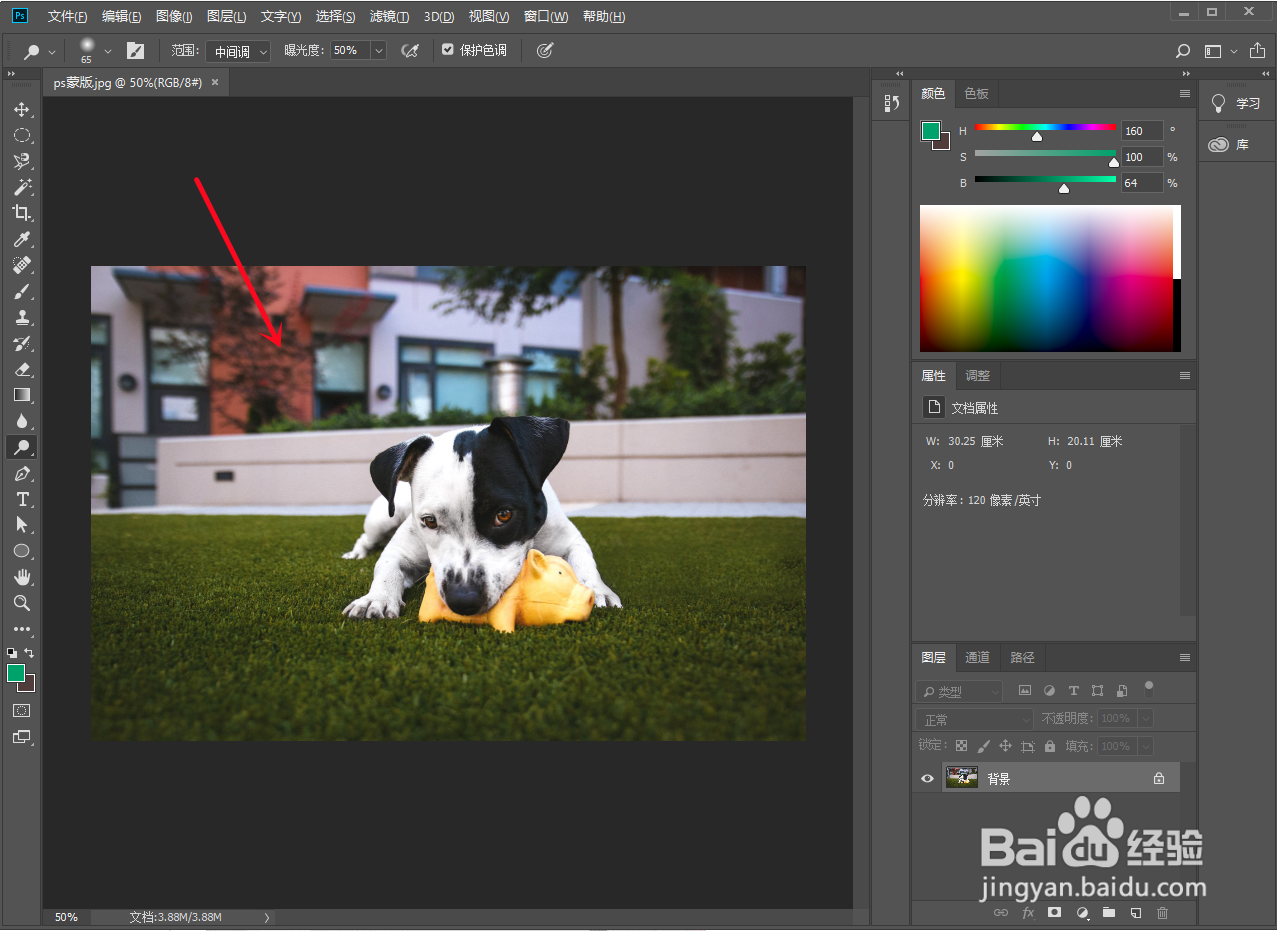
1、打开图片
在PS软件,打开一张图片。
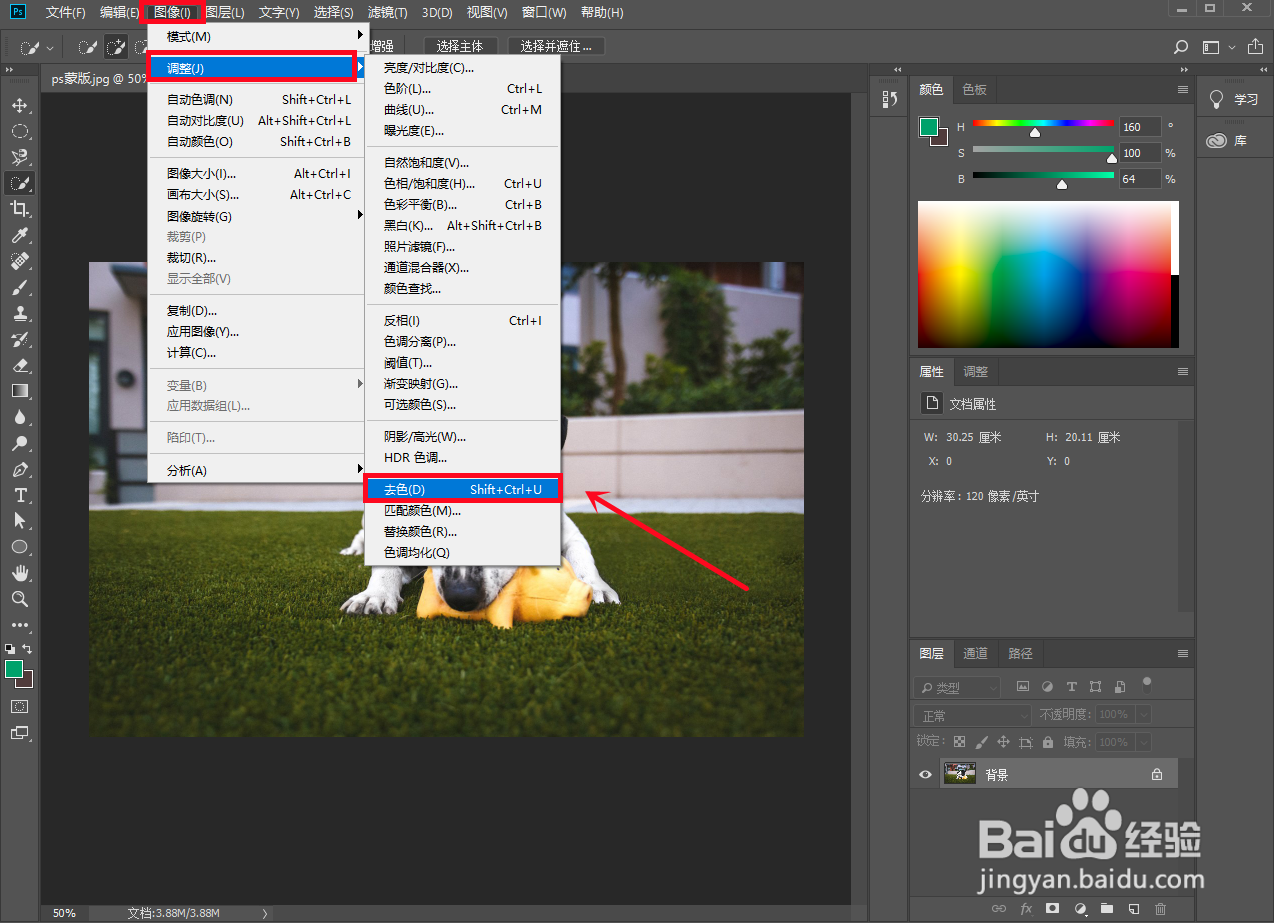
2、点击去色
然后在菜单栏找到图像,点击调整,再点击去色。
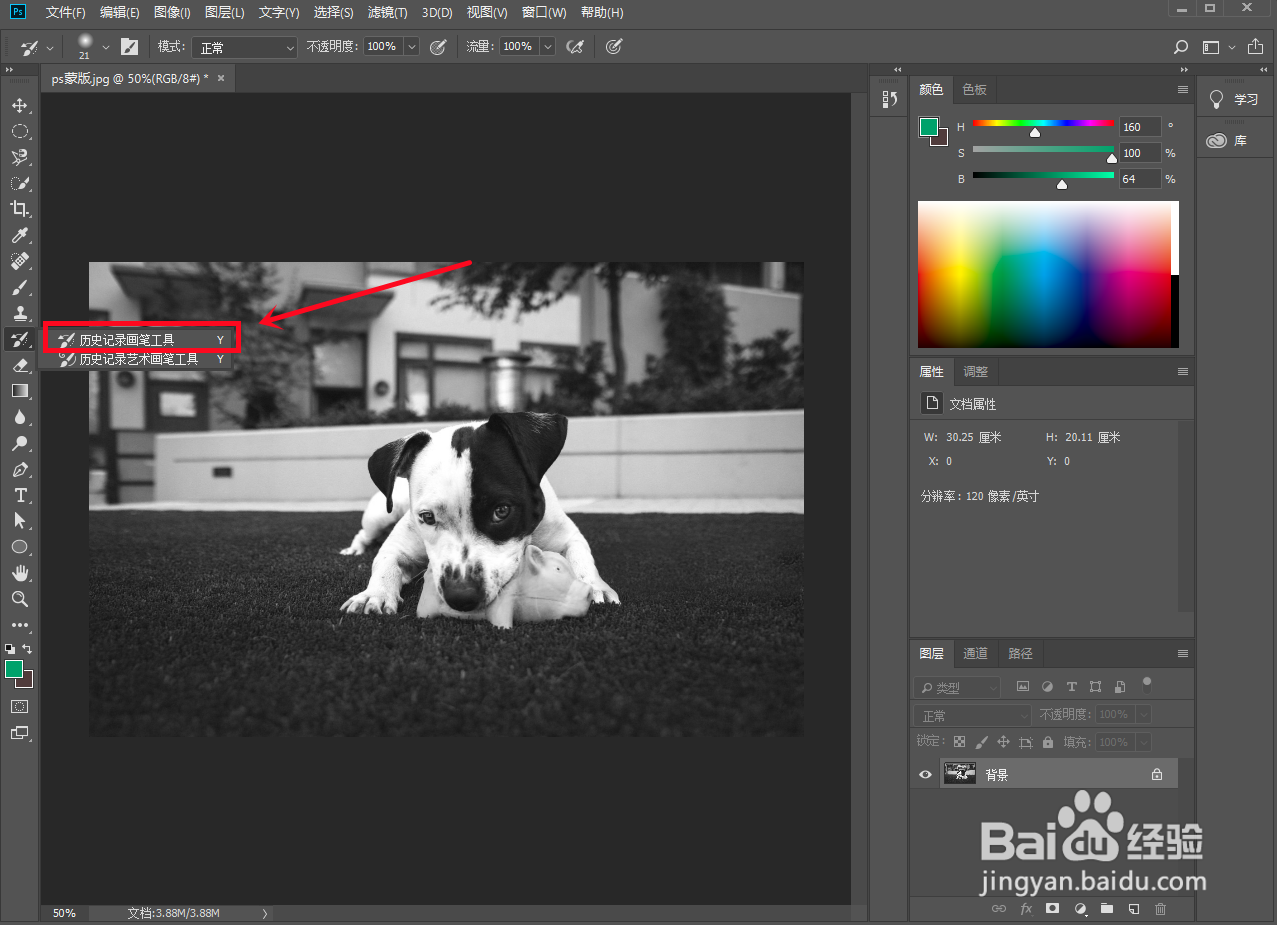
3、选择工具
在左侧工具栏选择历史记录画笔工具。
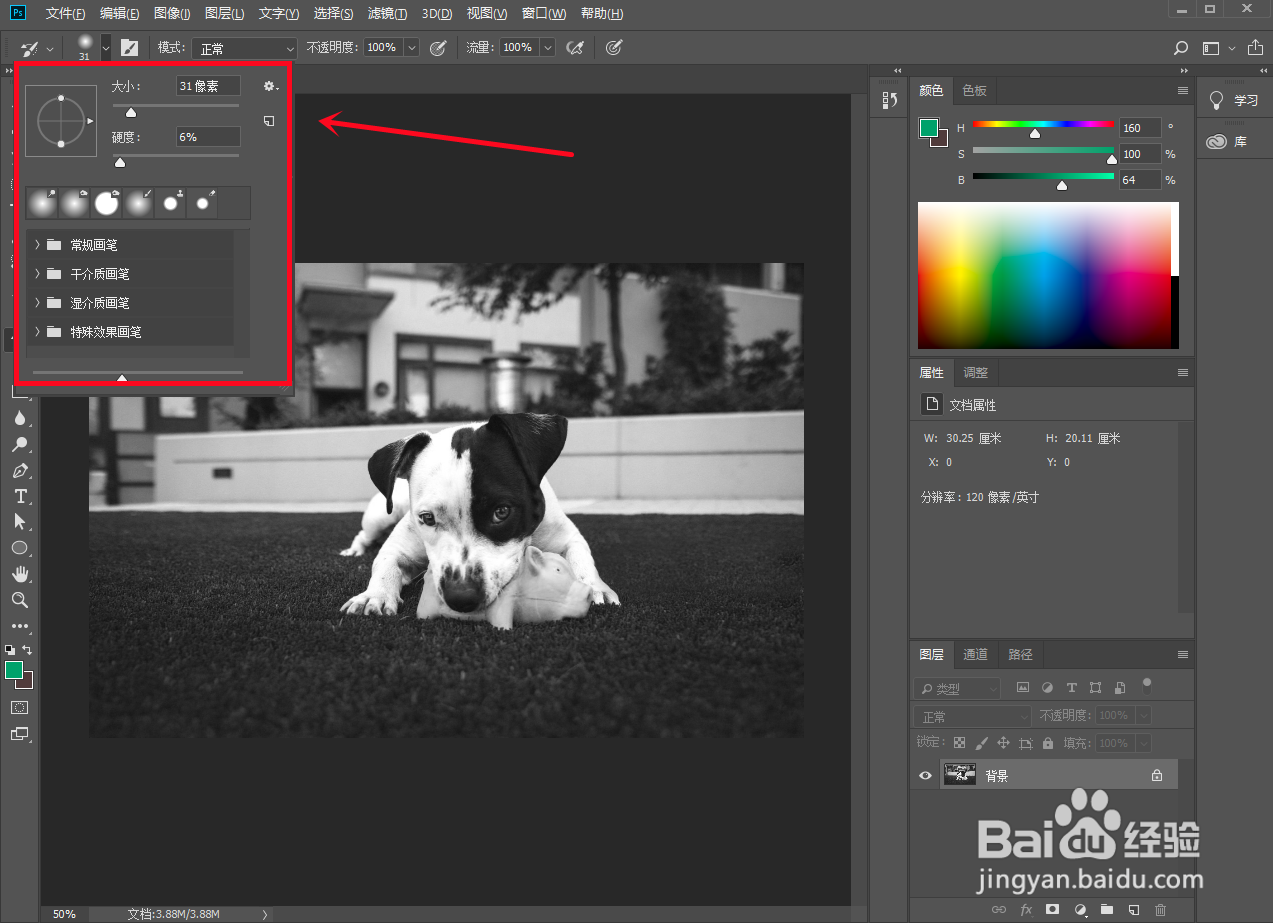
4、调整画笔数据
接着调整画笔硬度、不透明度、流量大小。
5、涂抹图片
我们利用画笔工具进行涂抹。
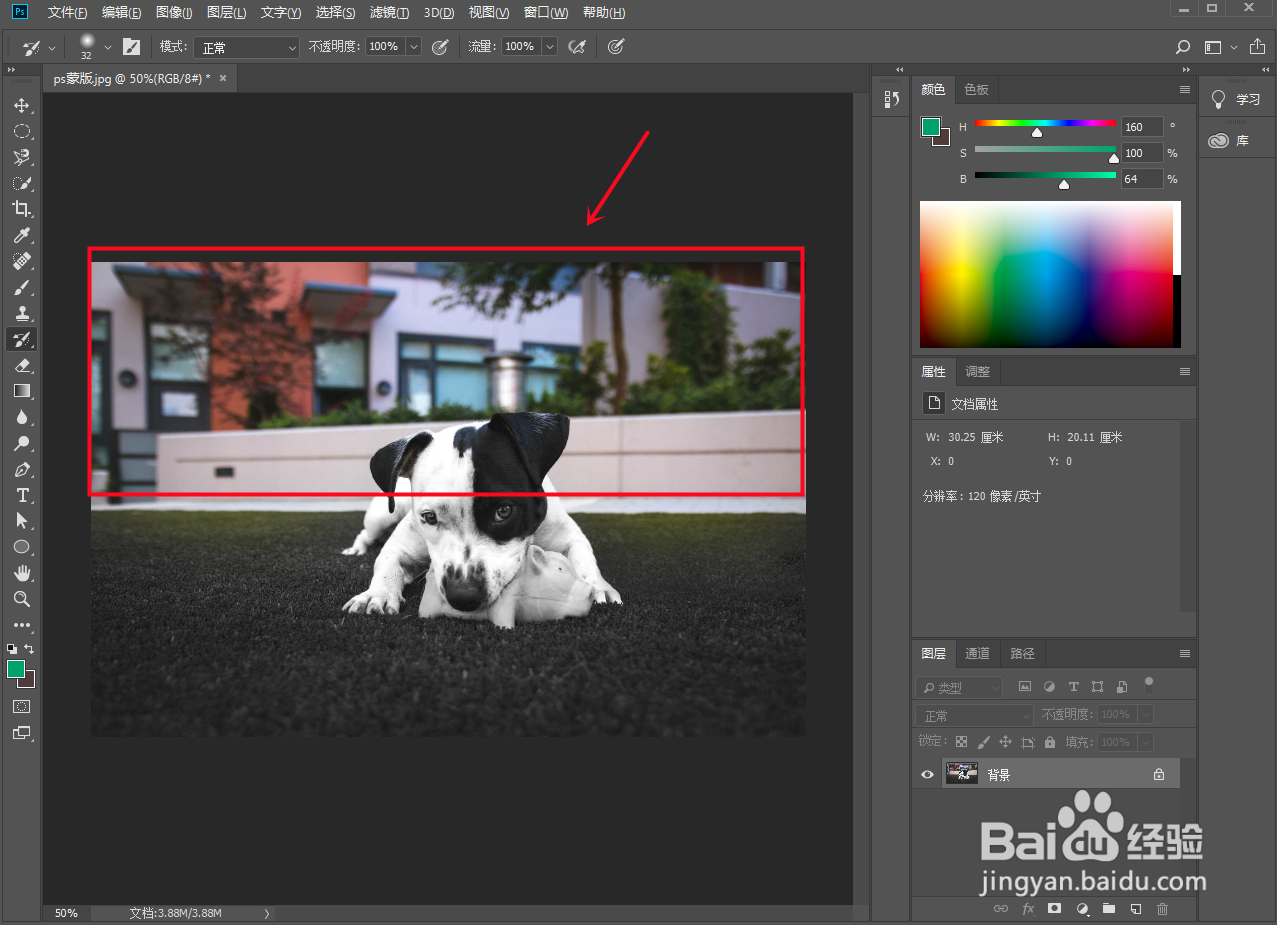
6、完成涂色
最后调整不透明度,完成后保存图片。