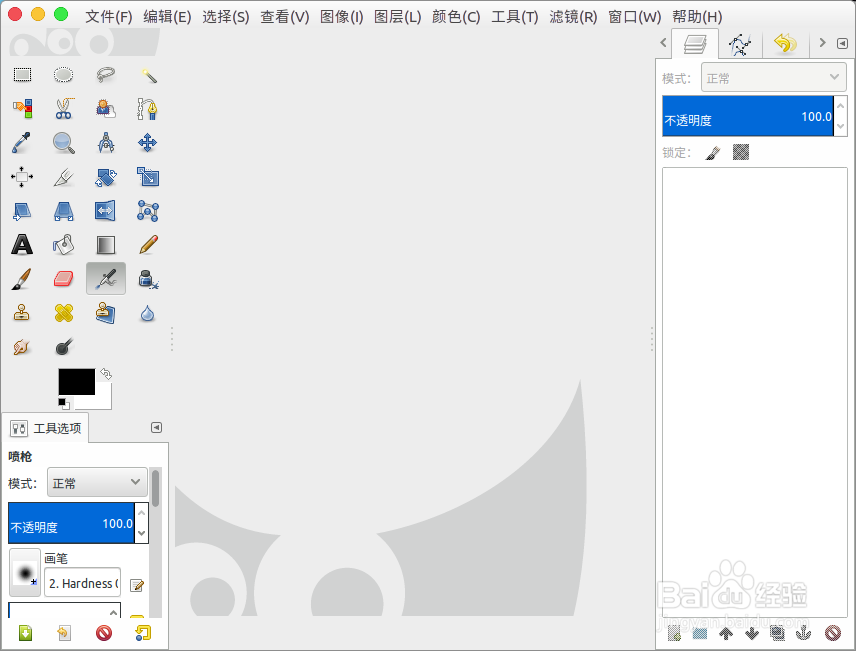
1、打开gimp工具窗口。
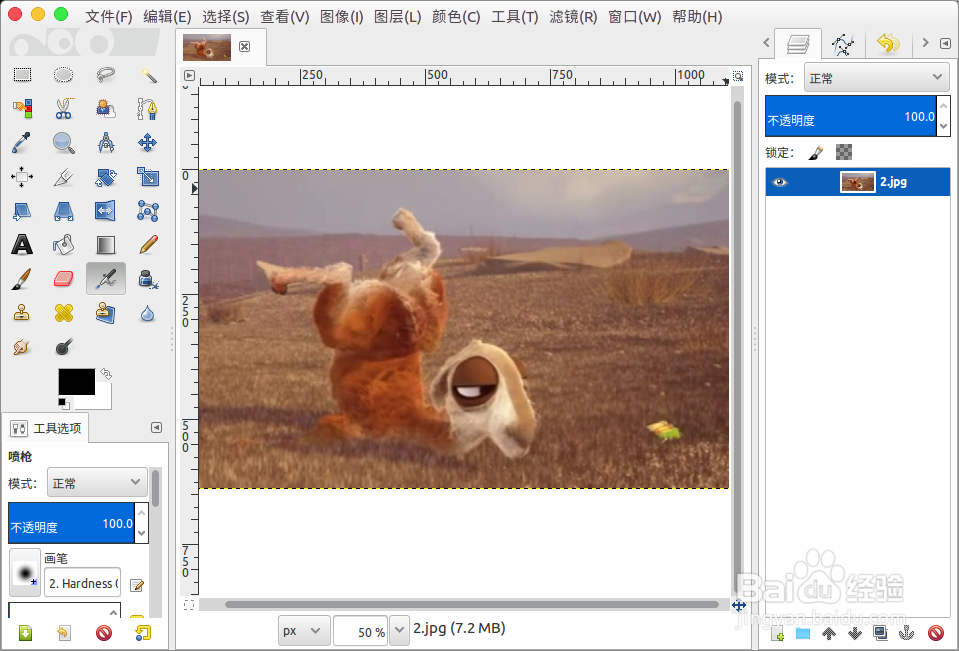
2、把图片拖放进去进行打开,默认图片与画布一样大小。
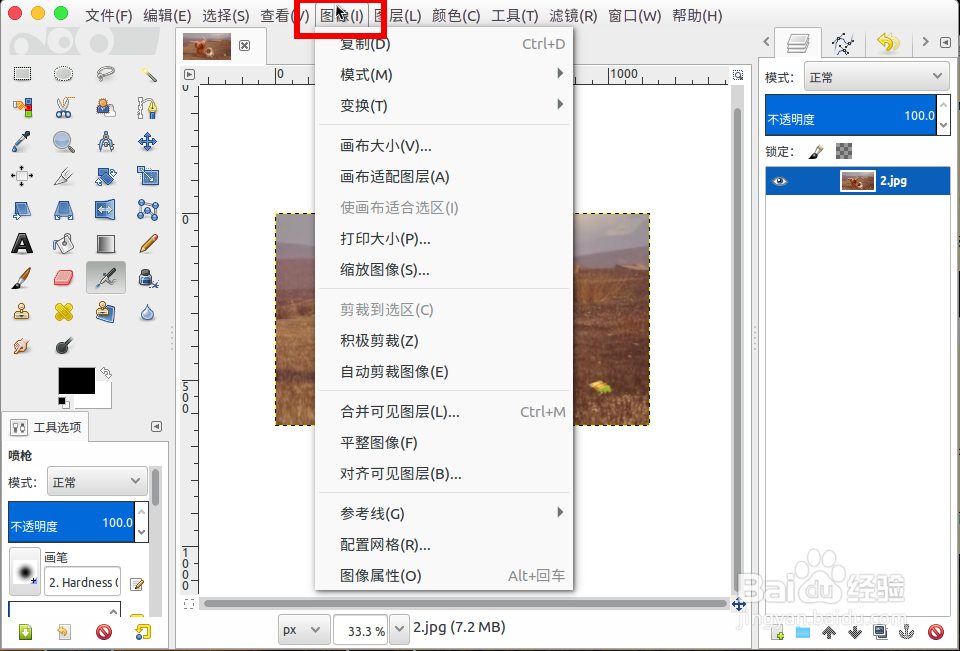
3、接着我们在顶部菜单中找到“图像”。
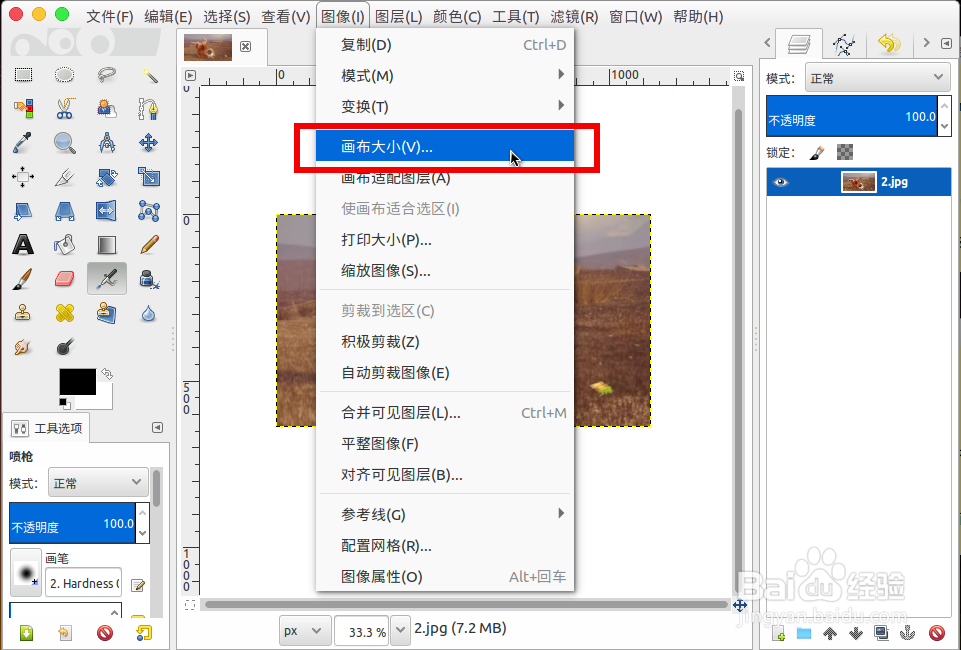
4、选择列表中的“画布大小”。
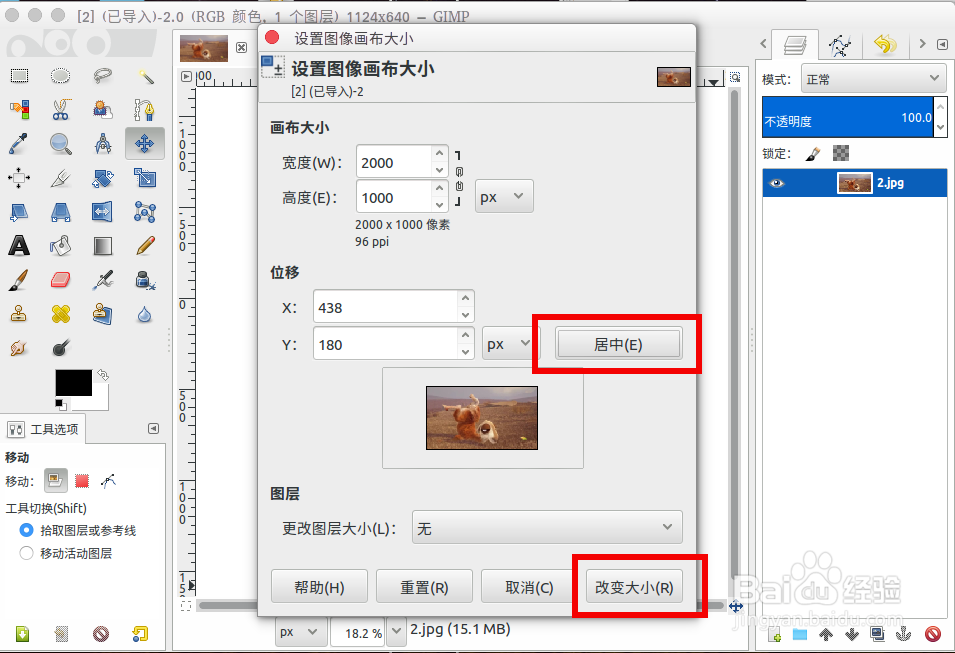
5、设置画布的宽度与高度,要比图片大。

6、然后我们可以设置图片的位移,我这里直接“居中”,配置完成后点选“改变大小”。
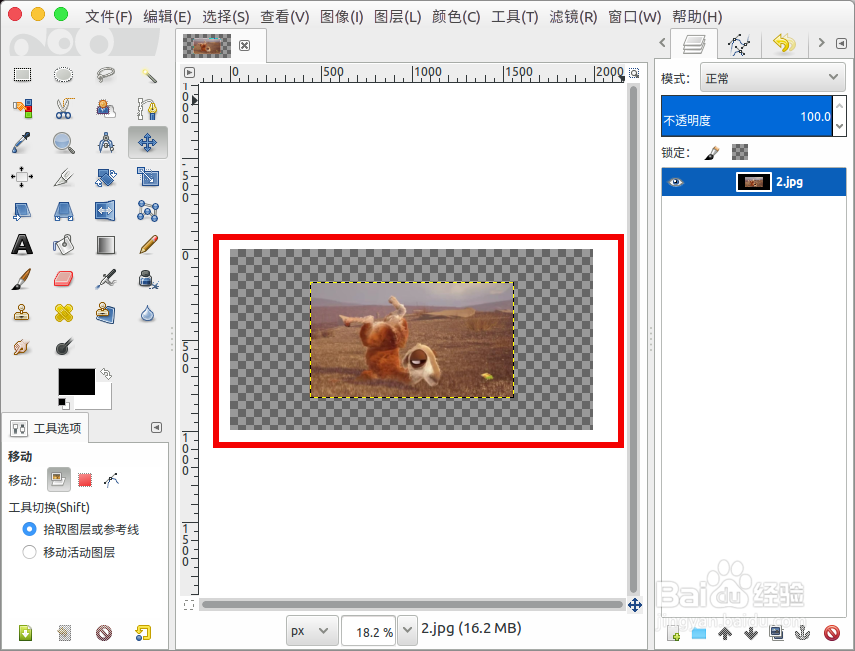
7、现在我们发现画布大了好多,图片在中间显示,四周可以有更多的绘制编辑的空间。
时间:2026-04-24 01:04:59
1、打开gimp工具窗口。
2、把图片拖放进去进行打开,默认图片与画布一样大小。
3、接着我们在顶部菜单中找到“图像”。
4、选择列表中的“画布大小”。
5、设置画布的宽度与高度,要比图片大。
6、然后我们可以设置图片的位移,我这里直接“居中”,配置完成后点选“改变大小”。
7、现在我们发现画布大了好多,图片在中间显示,四周可以有更多的绘制编辑的空间。
