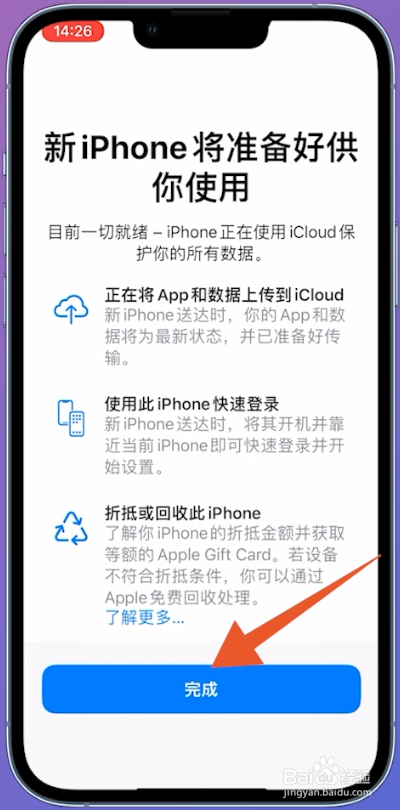
1、打开头像
进入到苹果手机的设置界面,通过点击头像按钮,进入新界面。

2、打开iCloud
翻转到新的界面之后,在该界面找到iCloud,点击进入。
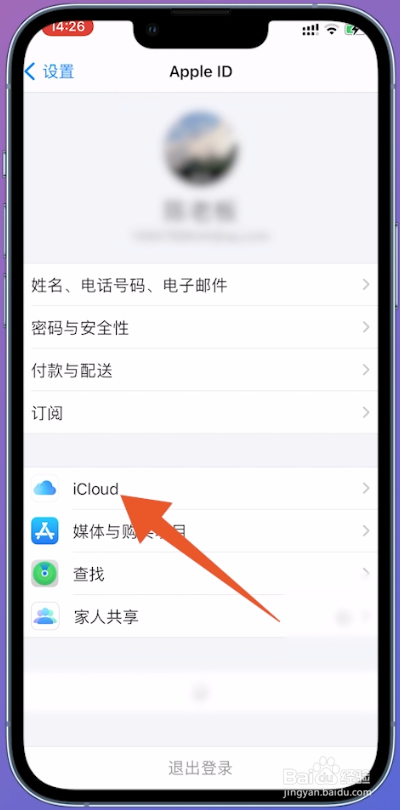
3、进入iCloud云备份
翻转到iCloud的界面之后,在该界面找到iCloud云备份,点击进入。

4、打开备份此iPhone按钮
翻转到备份的界面之后,找到备份此iPhone右侧的按钮,点击打开。
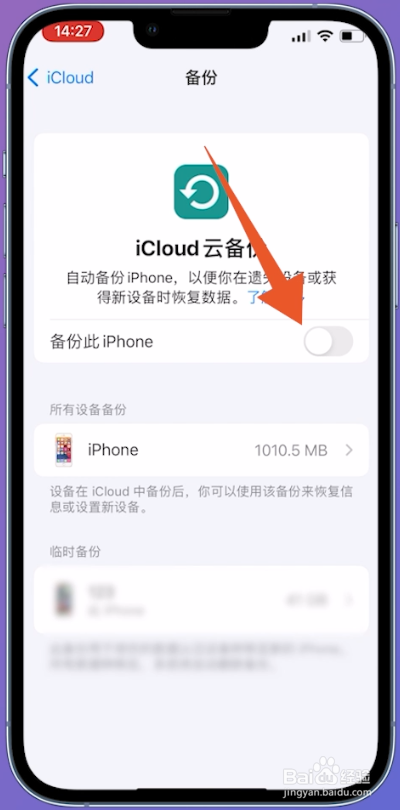
5、轻点立即备份
打开按钮后,在该界面找到立即备份这个选项,点击它。

6、开始登录iPhone
等待备份完成后,打开新手机的设置界面,找到登录iPhone并点击。
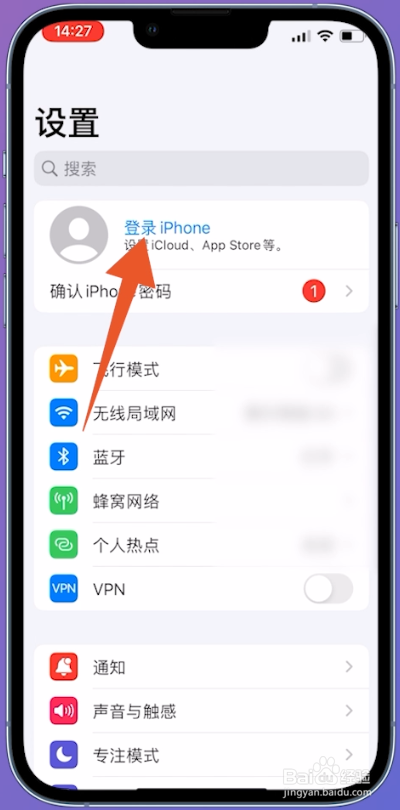
7、输入ID和密码
翻转到登录的界面之后,填写自己的Apple ID和密码,轻点下一步。

8、轻点合并
等待登录成功后,找到下方的合并选项并点击,就可以转移数据到新手机。

1、打开通用选项
进入到苹果手机的设置界面,通过点击界面中的通用,进入新界面。

2、打开传输或还原iPhone
翻转到通用的界面之后,将界面向上滑动,轻点传输或还原iPhone。

3、轻点开始选项
翻转到传输或还原iPhone的界面后,找到现在开始并点击。

4、轻点完成选项
翻转到下一个界面后,通过点击完成选项,就可以转移数据到新手机。