如何用Excel制作仓库管理表格

 时间:2026-05-02 07:31:42

1、一、首先,打开Excel表格然后将自己的数据键入如下图所示的表格。

如何用Excel制作仓库管理表格

2、二、选中单元格,右键单击选中“设置单元格格式”。

如何用Excel制作仓库管理表格

3、三、在“数字”选项中点击“时间”并选择类型,最后单击“确定”选项。

如何用Excel制作仓库管理表格

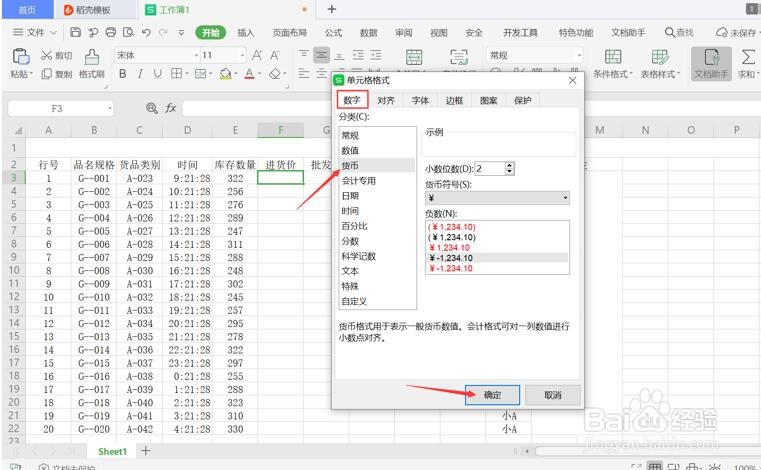
4、四、用同样的方法选中“货币”选项,然后选择货币符号,最后点击“确定”选项,这样在价格的表示就完成了。
如何用Excel制作仓库管理表格

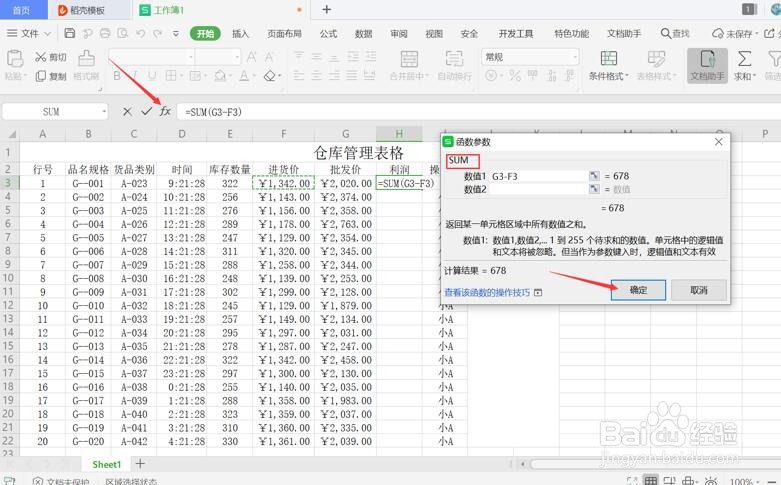
5、五、点击“FX”选择“SUM”函数计算利润,输入点击“G3-F3”,并单击“确定选项”并下拉填充。
如何用Excel制作仓库管理表格

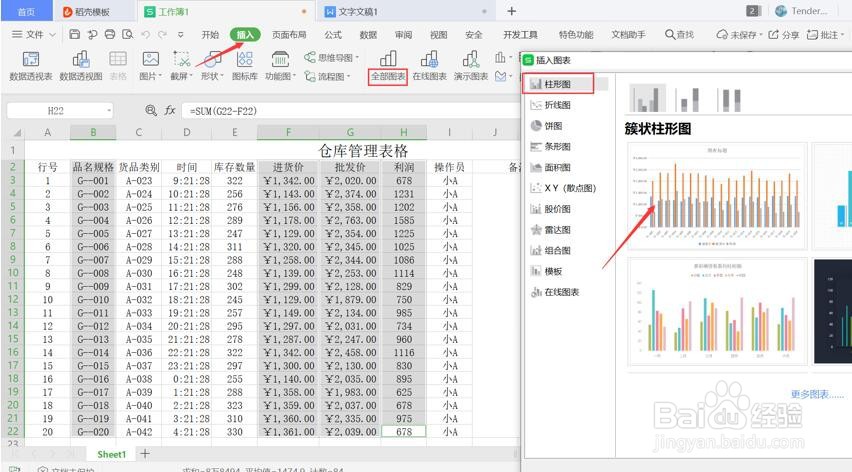
6、六、按住“CTRL”键,点击要统计的类别,在任务栏中选择“插入”选项,点击“全部图表”并插入“柱形图”,最后单击“确定”选项。(如果想要数据更加直观便可插入图表)。
如何用Excel制作仓库管理表格

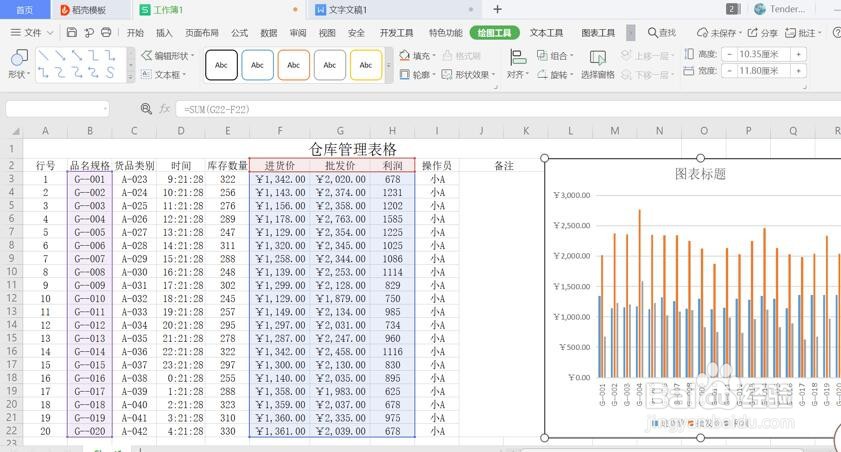
7、七、如下图所示,这样完整的表格就完成了。

如何用Excel制作仓库管理表格

  • 【Excel】自动画表格
  • excel怎么批量填充日期
  • Excel如何插入多行多列
  • Excel如何自动生成表格
  • excel到期内容不显示如何用条件格式设置!
  • 热门搜索
    怎么领结婚证 墨鱼干怎么吃 眼干眼涩怎么办 本领的近义词是什么 怎么在图片上打字 怎么知道自己怀孕 感冒为什么会流鼻涕 感冒吃什么菜好 幼儿园保健常识 创业板怎么开户