1、首先点击打开excel表格。

2、按Ctrl+A全选组合键,系统自动选中数据的最大范围。如下图所示:

3、接着按键盘F5键,调出”定位”界面,并点击“定位条件”按钮。下图箭头处。

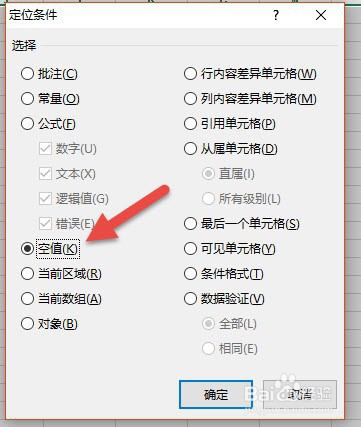
4、在新弹菜单中,选择“空值”,下图箭头处。
5、点击确定后,系统会自动选中空单元格部分。效果如下:

6、然后点击“开始—删除—删除单元格”按钮。下图箭头处。

7、注意,删除选择“下方单元格上移”这个选项,下图箭头处。

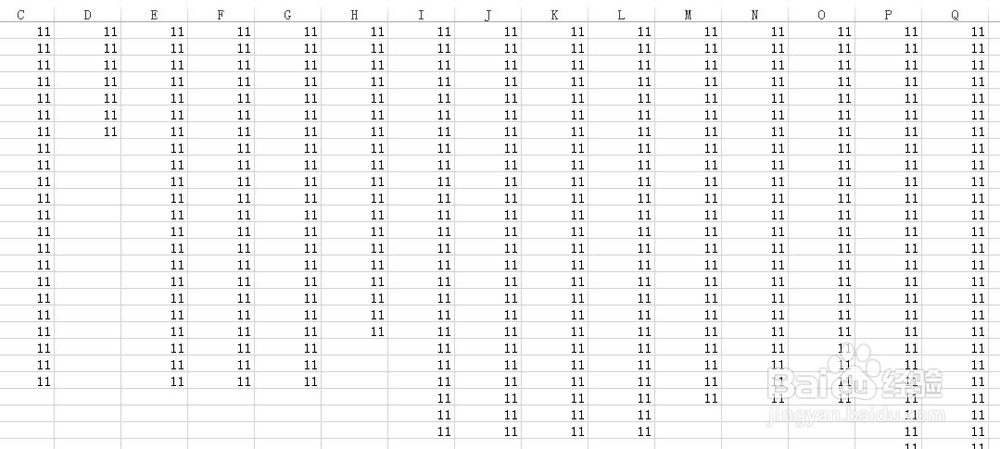
8、删除后单元格全部消失,数据按每列连续排列。效果如下:
时间:2026-04-22 08:21:05
1、首先点击打开excel表格。
2、按Ctrl+A全选组合键,系统自动选中数据的最大范围。如下图所示:
3、接着按键盘F5键,调出”定位”界面,并点击“定位条件”按钮。下图箭头处。
4、在新弹菜单中,选择“空值”,下图箭头处。
5、点击确定后,系统会自动选中空单元格部分。效果如下:
6、然后点击“开始—删除—删除单元格”按钮。下图箭头处。
7、注意,删除选择“下方单元格上移”这个选项,下图箭头处。
8、删除后单元格全部消失,数据按每列连续排列。效果如下:
