1、1.下图是EXCEL2010版的快速访问工具栏,我们来看看如何设置快速访问工具栏。
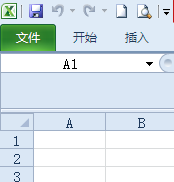
2、2.点击“文件”。

3、3.点击“选项”。
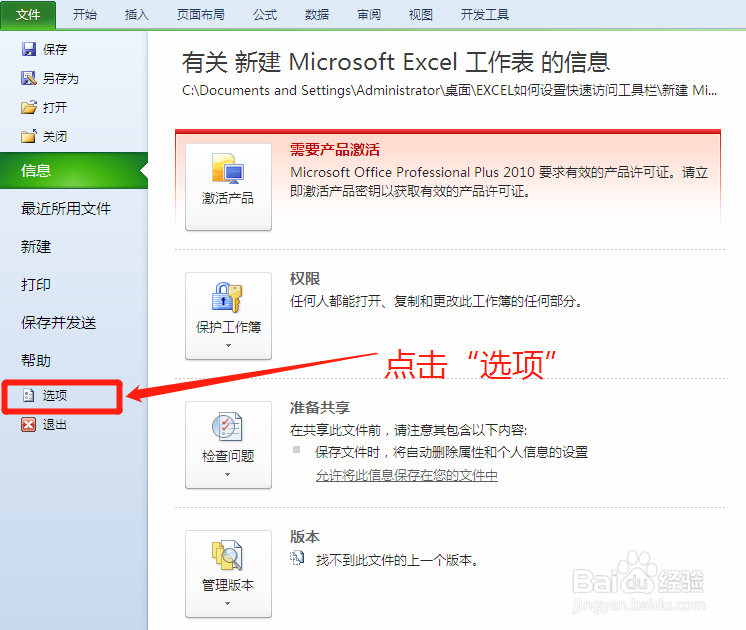
4、4.点击“快速访问工具栏”。
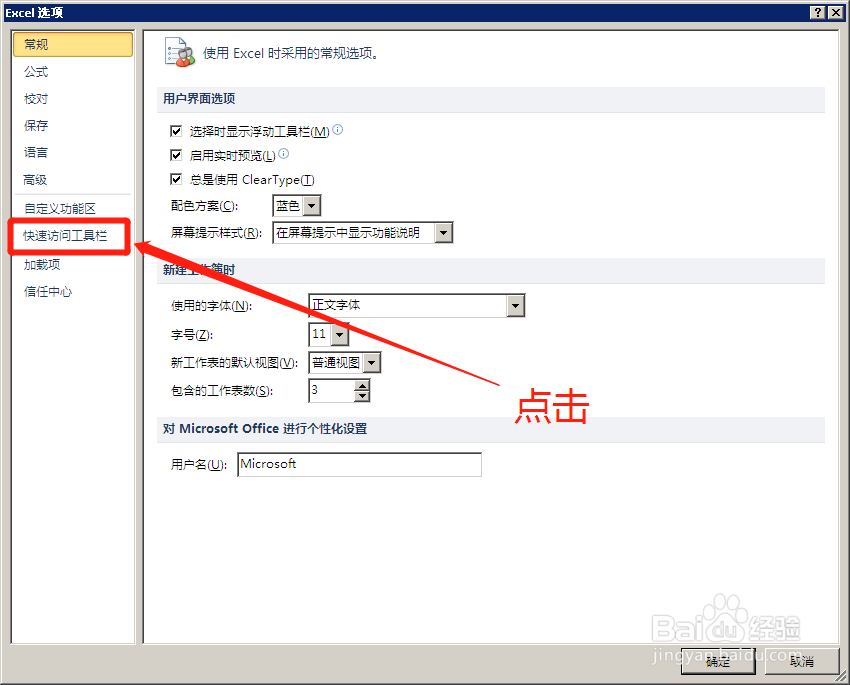
5、5.选中需要在“快速访问工具栏”显示的项目。
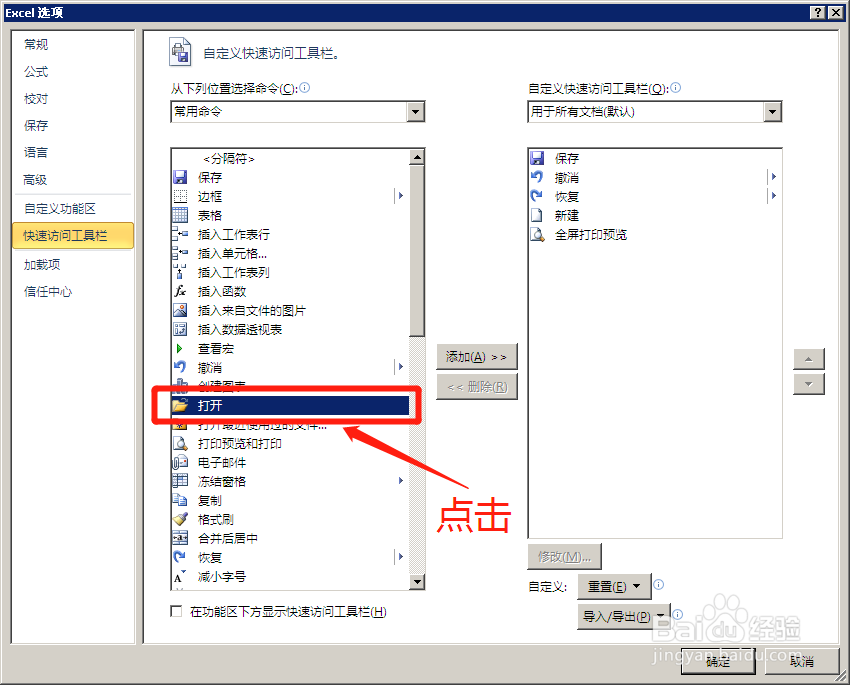
6、6.然后点击“添加”,选中的项目即可添加到“快速访问工具栏”。
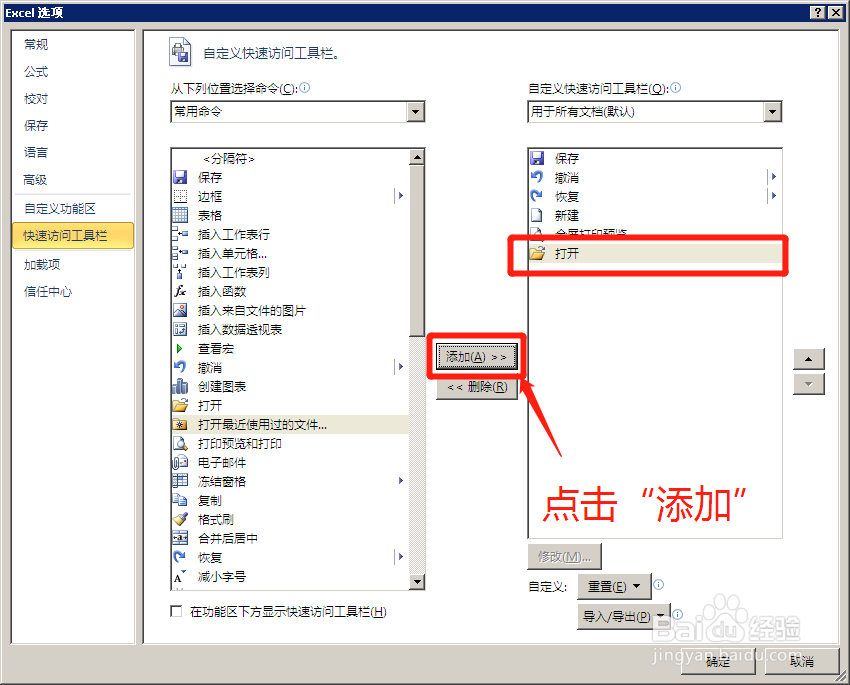
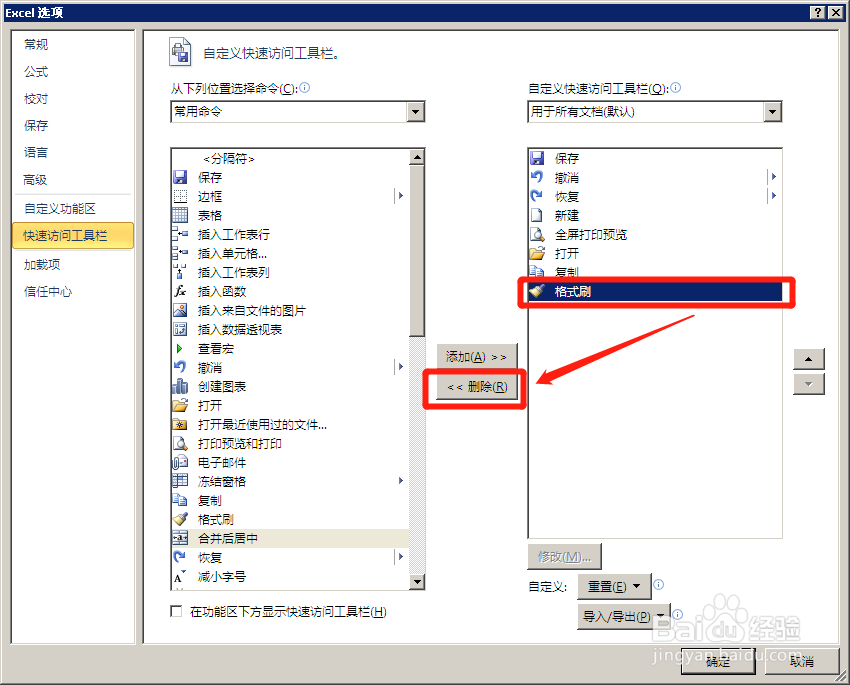
7、7.如果想删除“快速访问工具栏”项目,则在“快速访问工具栏”中选中需要删除的项目,然后点击“删除”。
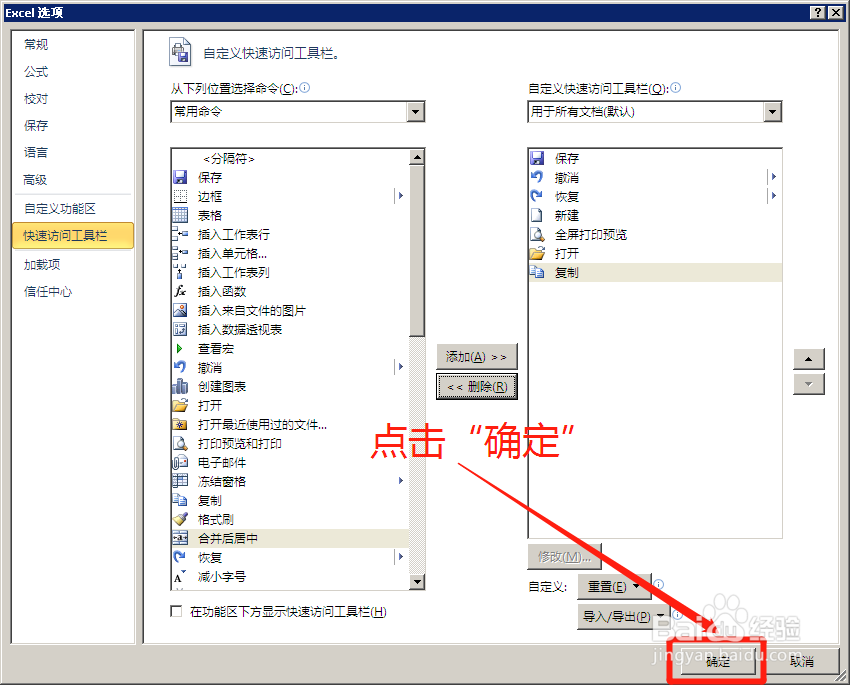
8、8.最后点击“确定”。
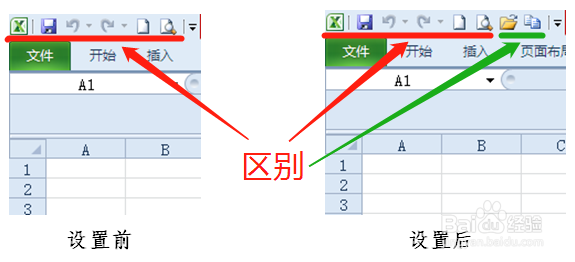
9、9.这就是修改“快速访问工具栏”设置前后的显示效果对比。
时间:2026-05-08 07:40:10
1、1.下图是EXCEL2010版的快速访问工具栏,我们来看看如何设置快速访问工具栏。
2、2.点击“文件”。
3、3.点击“选项”。
4、4.点击“快速访问工具栏”。
5、5.选中需要在“快速访问工具栏”显示的项目。
6、6.然后点击“添加”,选中的项目即可添加到“快速访问工具栏”。
7、7.如果想删除“快速访问工具栏”项目,则在“快速访问工具栏”中选中需要删除的项目,然后点击“删除”。
8、8.最后点击“确定”。
9、9.这就是修改“快速访问工具栏”设置前后的显示效果对比。
