Win10 “电源已接通,未充电” 的真正解决办法

 时间:2026-02-18 00:05:06

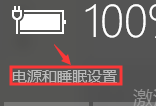
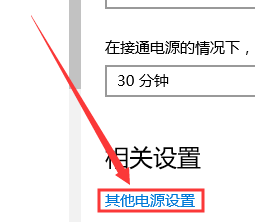
1、第一步:我们先用鼠标右键点击右下角的“电源”图标“电源和睡眠设置”,弹出“设置”对话框,然后我们点击下面的“其他电源设置”。
Win10 “电源已接通,未充电” 的真正解决办法

Win10 “电源已接通,未充电” 的真正解决办法

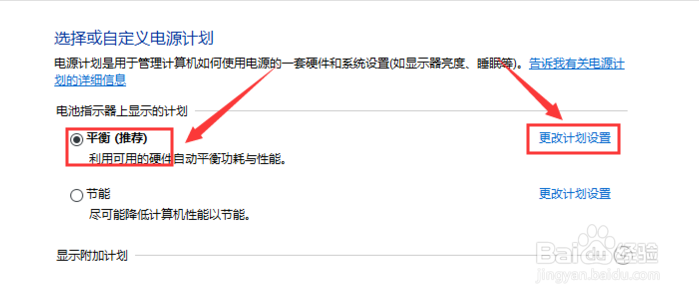
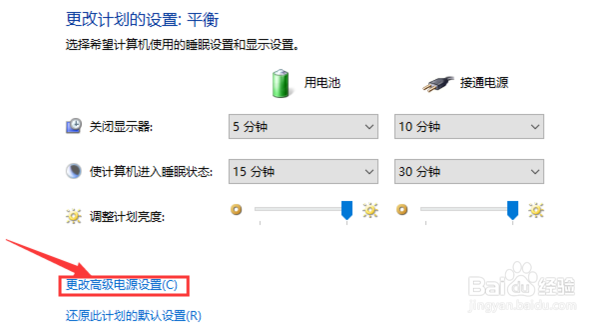
2、第二步:在弹出的新菜单中,我们可以看到“平衡”键位,在点击“更改计划设置”然后我们会在弹出的新菜单中,看到“更改高级电源设置”。
Win10 “电源已接通,未充电” 的真正解决办法

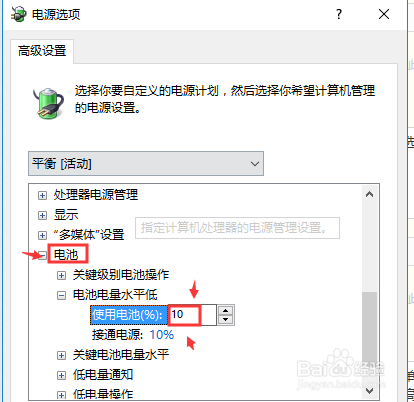
3、第三步:将会弹出“高级设置”菜单,找到“电池”“电池电量水平低”,将其设置高一些,比如20%或者更高,点击“确定”就可以了。
Win10 “电源已接通,未充电” 的真正解决办法

4、第四步:当我们把电量消耗在这个水平以下的时候,就会收到了“电池电量不足”的提示框。先别急着关掉它,此时接入电源适配器(充电器)。接入电源后,系统会自动关闭“电池电量不足”的提示框,然后把鼠标移动到电源图标,就可以看到正在充电了。
Win10 “电源已接通,未充电” 的真正解决办法

1、1.我们要依照以上顺序操作。

2.按照以上操作就可以充电了。

  • 笔记本电池充不进电怎么办
  • 笔记本电脑如何关闭电池充电功能
  • 怎么取消充电保护模式
  • 笔记本电脑电池充不进电的原因及解决方法
  • 笔记本电脑螺丝滑丝怎么办
  • 热门搜索
    孕妇可以吃芒果吗 吃什么可以增肥 长治旅游 厦门地图旅游地图 盐官观潮景区 用360怎么重装系统 什么软件可以借钱 怎么辨别奶粉真假 ps怎么后退 音响没声音怎么设置