1、在命令栏输入命令"att",弹出如图对话框。如下图所示。

2、勾选“验证”。如下图所示。

3、随后进行输入标记:“ra3.2”,提示:“粗舍彩摸糙度的值”改召,验证:“Ra6.3”。如下图所示。

4、随后进行文字设置,文字样式:cfs,文字高度:3.5。如下图所示。

5、鼠标会出现“RA3.2”,把它放置在步骤披晃一所画图案的合适位置。如下图所示。

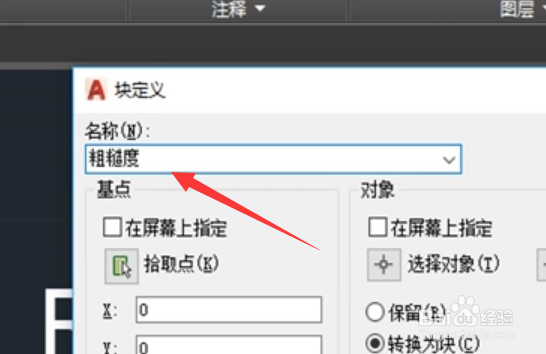
6、在命令栏输入命令“b”,弹出如图所示对话框。如下图所示。

7、最后建立块,输入“粗糙度”,随后单击“拾取点”,选择RA3.2即可。如下图所示。
1、1、在命令栏输入命令"att",弹出如图对话框。
2、勾选“验证”。
3、进行输入标记:“ra3.2”,提示:“粗糙度的值”,验证:“Ra6.3”。
4、随后进行文字设置,文字样式:cfs,文字高度:3.5。
5、鼠标会出现“RA3.2”,把它放置在步骤一所画图案的合适位置。
6、在命令栏输入命令“b”,弹出如图所示对话框。
7、最后建立块,输入“粗糙度”,随后单击“拾取点”,选择RA3.2即可。
