1、打开Photoshop-CS6或者其他版本Photoshop的软件。

2、新建一个文档,按照设计要求确定好图纸的尺寸和规格。

3、在右侧图层菜单下,鼠标点击新建一个空白的图层。

4、在左侧的工具菜单中,选择椭圆选框工具,在图层一上按住鼠标拖动绘制一个椭圆。
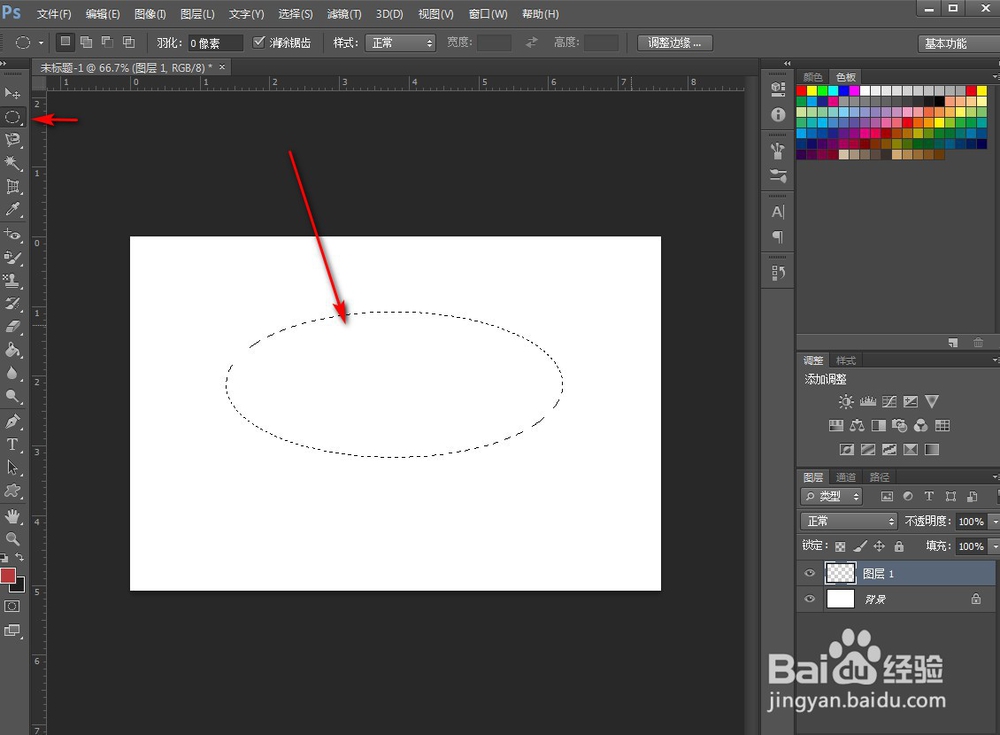
5、按住键盘上的shift键不放,按住鼠标并拖动,可以绘制一个正圆形。

6、绘制完图形后,确定好一个前景颜色,使用填充工具进行填充颜色即可。

7、总结:
1.打开Photoshop-CS6或者其他版本Photoshop的软件。
2.新建一个文档,按照设计要求确定好图纸的尺寸和规格。
3.在右侧图层菜单下,鼠标点击新建一个空白的图层。
4.在左侧的工具菜单中,选择椭圆选框工具,在图层一上按住鼠标拖动绘制一个椭圆。
5.按住键盘上的shift键不放,按住鼠标并拖动,可以绘制一个正圆形。
6.绘制完图形后,确定好一个前景颜色,使用填充工具进行填充颜色即可。
