Photoshop CS6怎么制作三角形

 时间:2026-02-14 05:04:09

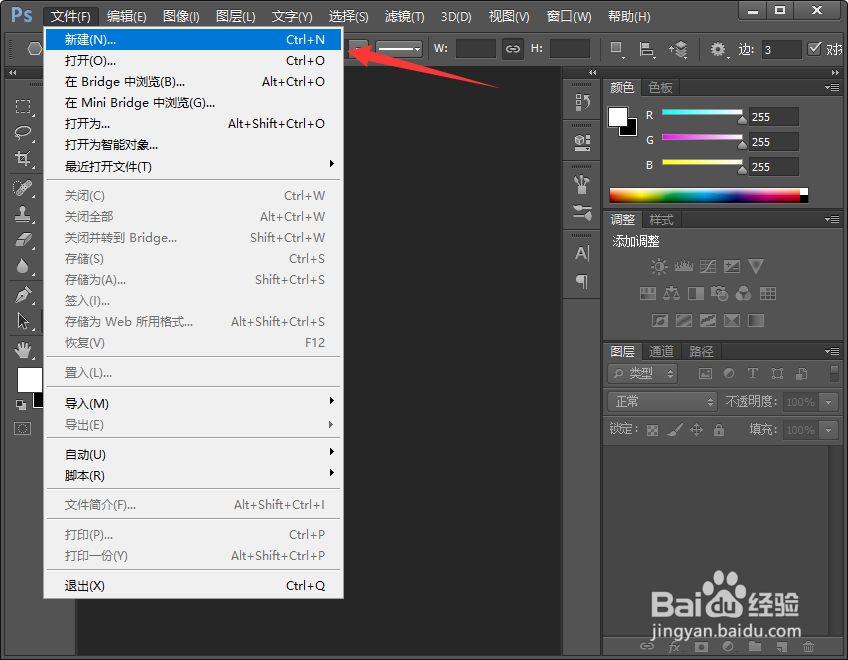
1、我们双击桌面上的软件,打开软件之后,然后点击新建--新建,如下图所示;
Photoshop CS6怎么制作三角形

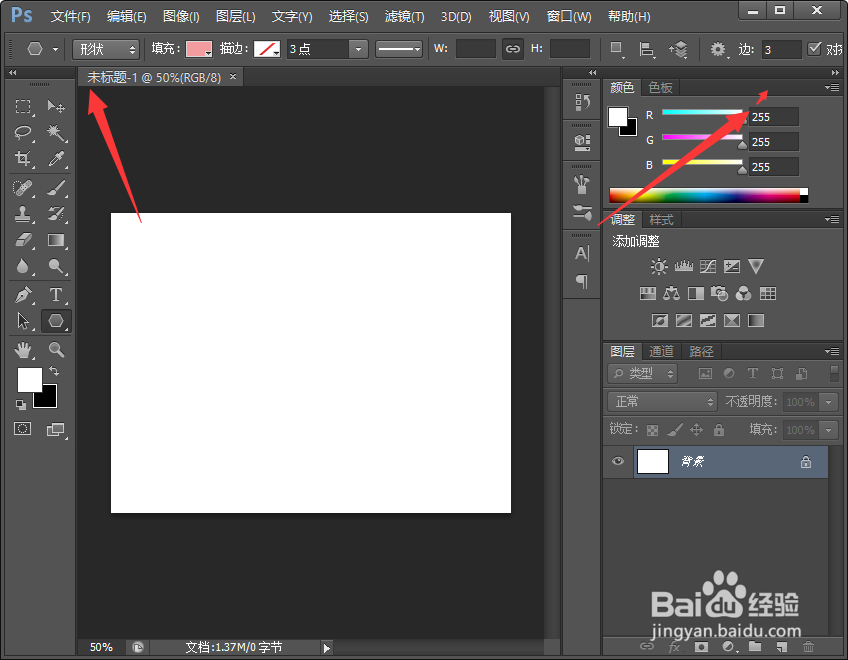
2、接着弹出一个新建对话框,我们根据自己实际需要选择合适的参数,然后点击右上角确定;

Photoshop CS6怎么制作三角形

3、然后我们点击菜单栏左侧工具栏,选择矩形工具,单击右键展开其他选项,我们选择多边形工具;

Photoshop CS6怎么制作三角形

4、接着我们在上方属性栏选择合适的参数,但是值得注意的是这里的边要写三角形的哦,这是重点哦。
Photoshop CS6怎么制作三角形

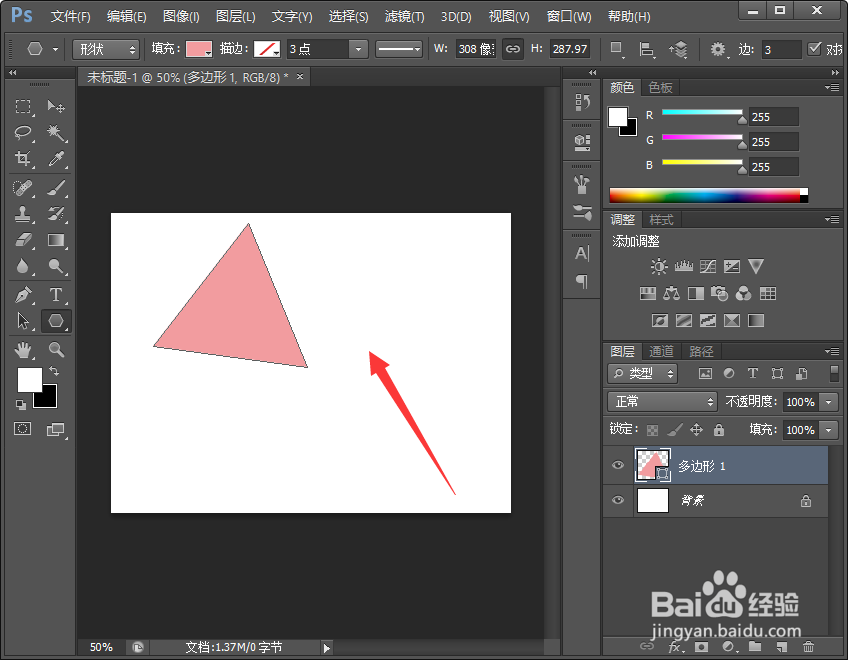
5、然后然后直接在画布上面拖动鼠标就可以画出三角形了,如下图所示;

Photoshop CS6怎么制作三角形

6、如果我们想要更换颜色,直接在上方填充就可以更换颜色了,最后效果如下图所示;

Photoshop CS6怎么制作三角形

1、1.打开软件,点击文件--新建,新建一个画布;

2.选择多边形工具,选择合适的参数,边一定输入3;

3.我们直接在画布上面画出三角形即可;

4.如果想要其他颜色或者描边,我们直接在属性栏进行更改。

  • PS点状化滤镜简单使用
  • ps里怎样将剪切的部分添加到新图层上
  • ps如何把照片亮度调暗
  • ps用画笔怎样擦掉不要的部分
  • PS如何把图片背景去掉
  • 热门搜索
    忘记apple id密码怎么办 张起灵为什么长生不老 水样白带是怎么回事 膜法世家面膜怎么样 戾怎么读 怎么控制自己的情绪 10万个为什么大全集 恭城油茶的做法 为什么手机充不进电 电热水器怎么安装