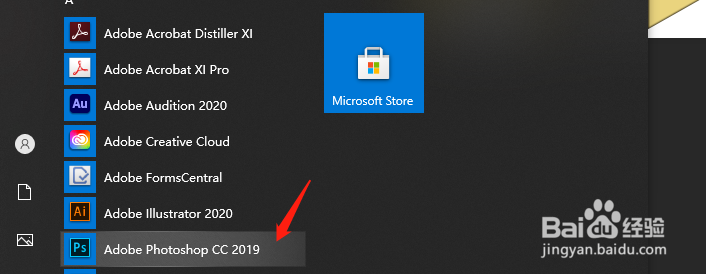
1、先打开ps软件
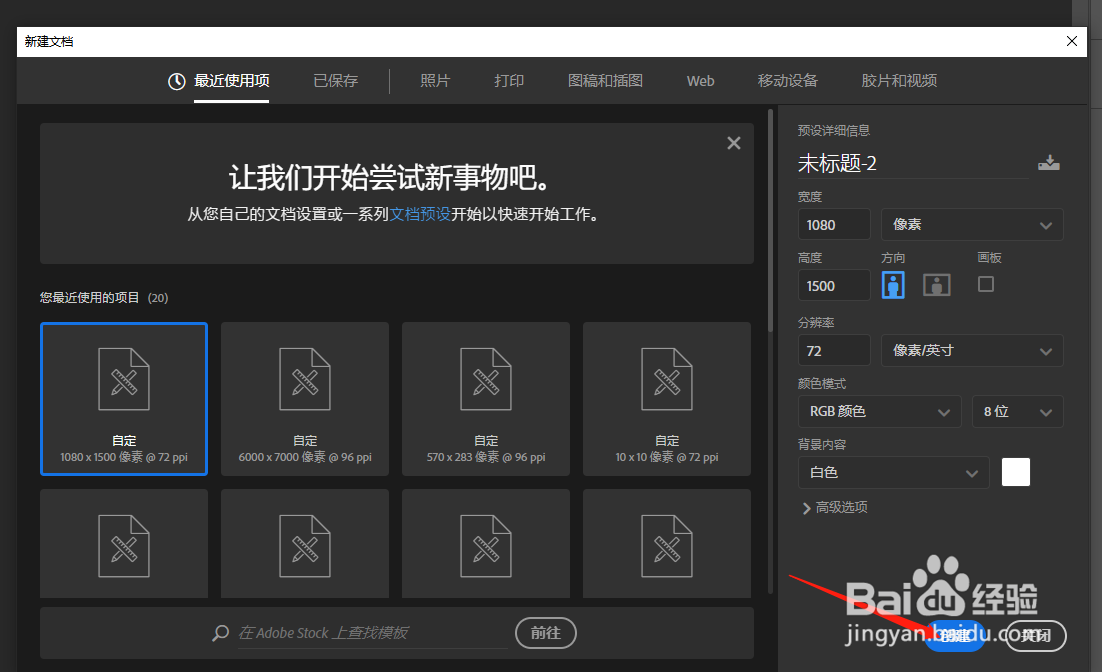
2、创建一个项目
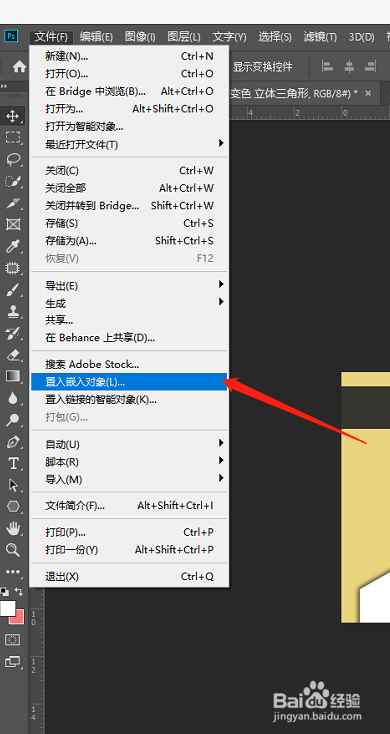
3、导入图片素材
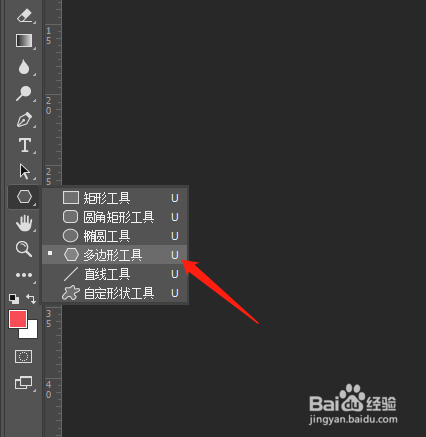
4、选择【多边形工具】
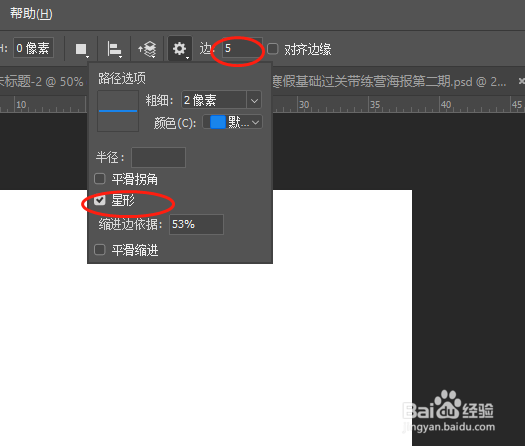
5、然后边数设置为5,记得勾选星形
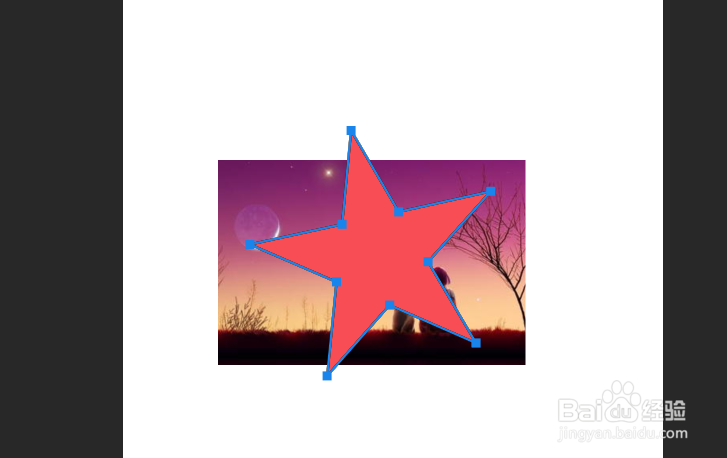
6、然后绘制一个五角星
7、接着记得把五角星图层放在图片图层下方
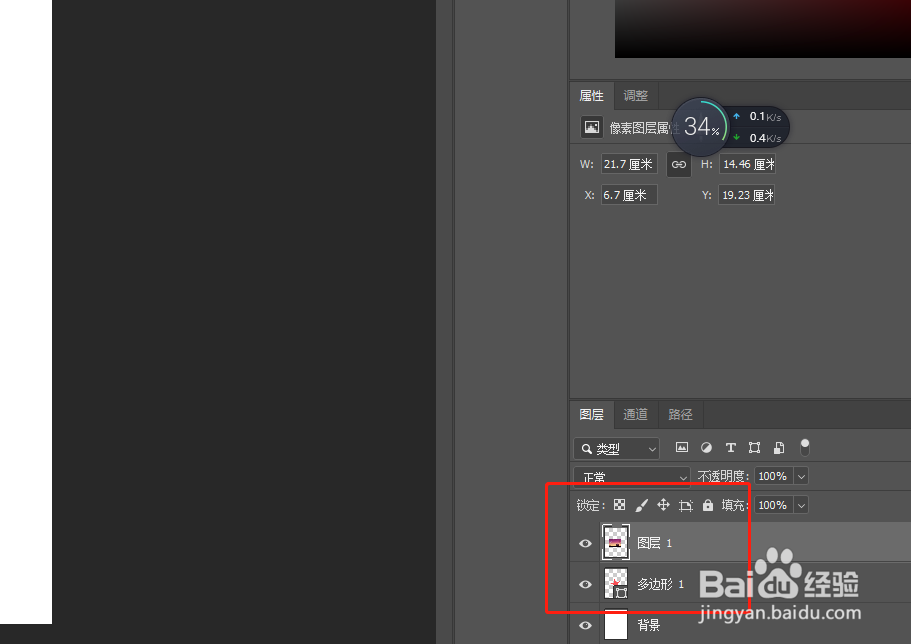
8、然后在2个图层中间,点击【alt+鼠标左键】,这样就实现图片嵌入五角星里啦,赶快学起来吧

时间:2026-04-23 02:37:12
1、先打开ps软件
2、创建一个项目
3、导入图片素材
4、选择【多边形工具】
5、然后边数设置为5,记得勾选星形
6、然后绘制一个五角星
7、接着记得把五角星图层放在图片图层下方
8、然后在2个图层中间,点击【alt+鼠标左键】,这样就实现图片嵌入五角星里啦,赶快学起来吧
