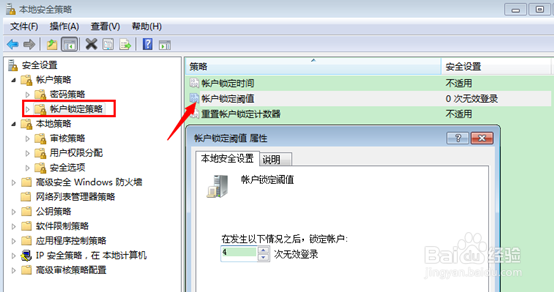
解密码输入3次错误自动锁定 账号锁定策略设置

 时间:2026-02-17 04:22:57

1、找到开始--运行-- 输入 gpedit.msc 打开注册表编辑器
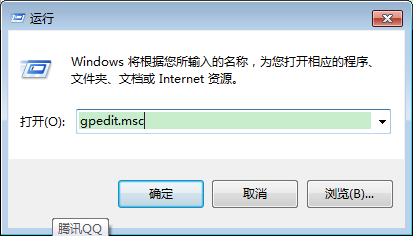
解密码输入3次错误自动锁定 账号锁定策略设置

2、找到本地组策略编辑器之后,依次点开”计算机配置“-----“windows设置”---“安全设置”---“账户锁定策略” 找到 右侧设置 账户锁定阈值
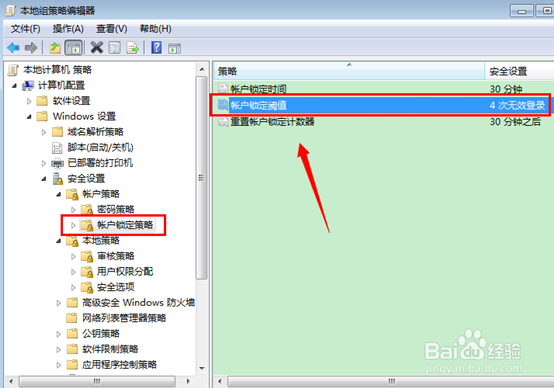
解密码输入3次错误自动锁定 账号锁定策略设置

1、除此之外,我们还可以通过本地安全策略设置(其实和组策略一样也是一样的设置,但是如果是域环境的话,应用的地方就不同)
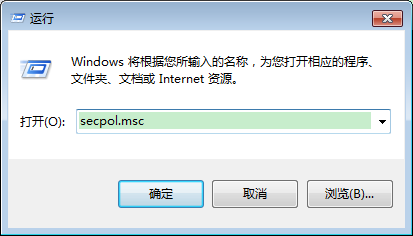
解密码输入3次错误自动锁定 账号锁定策略设置

2、同样,找到“安全设置”--“账号策略”=--账号锁定策略 如图

解密码输入3次错误自动锁定 账号锁定策略设置

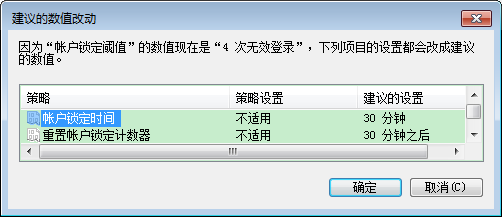
3、点击设置账号锁定阈值,一般建议设置3 到5次密码,设置太少了输入错误有影响哈。锁定时间,默认是30分钟,建议可以设置短一点比如10分钟
解密码输入3次错误自动锁定 账号锁定策略设置

  • 如何在单位内网电脑禁用u盘
  • 电脑管家如何禁止光驱U盘等外设的自动播放?
  • 怎么使用DOS命令去修改计算机的登陆密码
  • 如何用命令修改电脑密码
  • 怎样关闭Win10锁屏界面的广告?
  • 热门搜索
    粤菜大全 刘紫玲歌曲大全 免费追剧大全在线观看 脸部松弛怎么办 班服图案大全 泡菜的做法大全家常 刘兰芳评书大全 3分利息怎么算 杜甫的简介 一千部禁片免费观看大全