如何用手机版WPS制作表格

 时间:2024-10-12 02:53:26

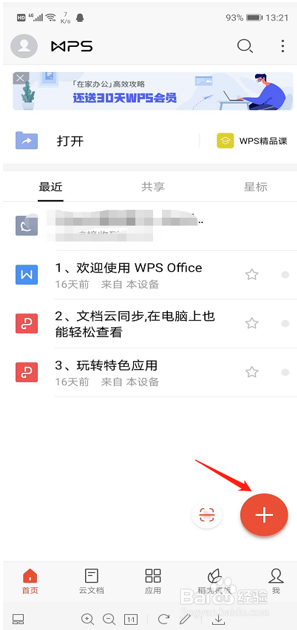
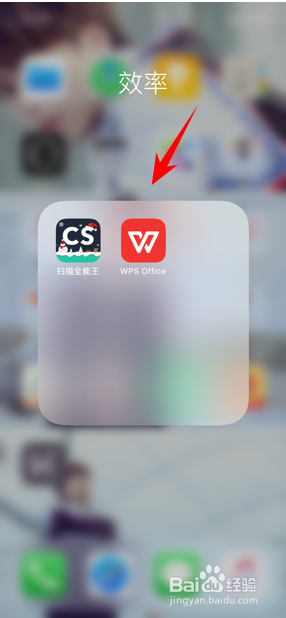
1、第一,打开我们手机中的WPS Office
如何用手机版WPS制作表格

2、在首页里点击右下角的【+】按钮:

如何用手机版WPS制作表格

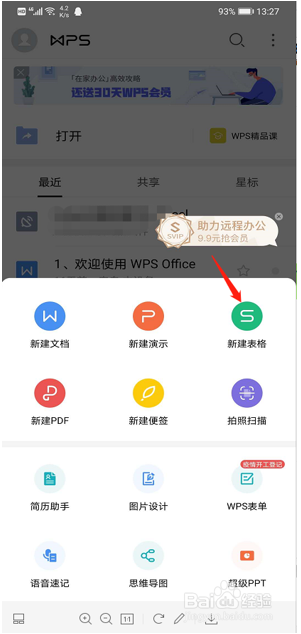
3、第二,点击【新建表格】:

如何用手机版WPS制作表格

4、第三,在新建表格界面中我们可以使用一些模板。今天以自己新建为例,故点击【新建空白】:

如何用手机版WPS制作表格

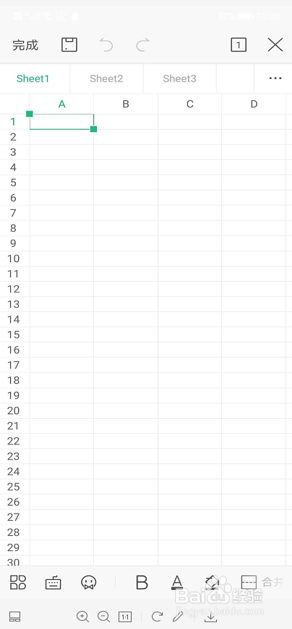
5、这样就创建出一个新的表格:

如何用手机版WPS制作表格

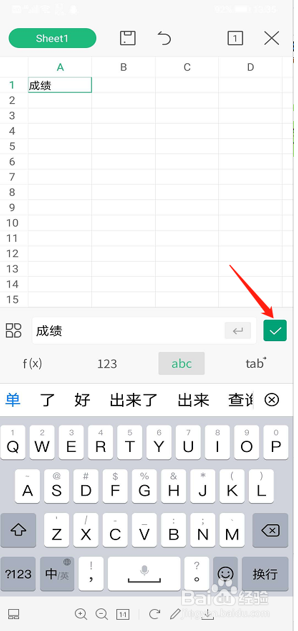
6、第四,想要在某个单元格中输入内容就点击这个单元格,点击之后就会出现输入界面,输入我们要的内容后点击旁边的【√】:
如何用手机版WPS制作表格

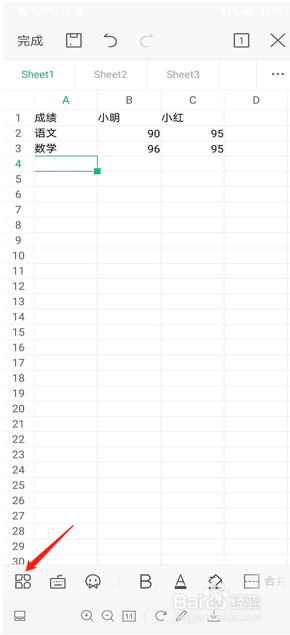
7、表格内容输入完成后,根据需要使用一些功能整理表格,点击左下角【工具】:
如何用手机版WPS制作表格

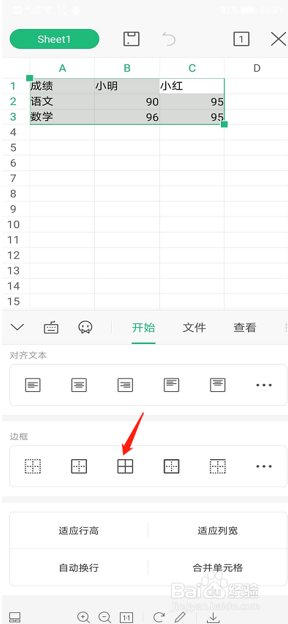
8、例如,要加上表格边框,选定要加边框的内容,点击【工具】后的窗口里选择【开始】中的【边框】,选一个所需的边框样式:
如何用手机版WPS制作表格

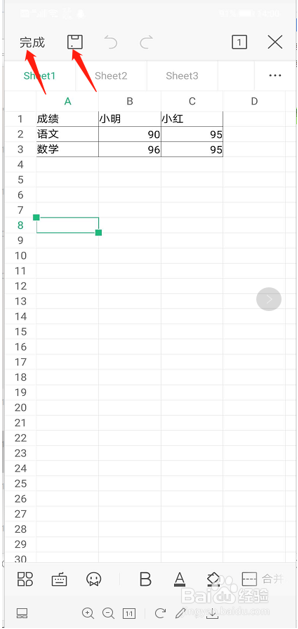
9、表格整理后点击左上角的【完成】和【完成】旁边的【保存】:

如何用手机版WPS制作表格

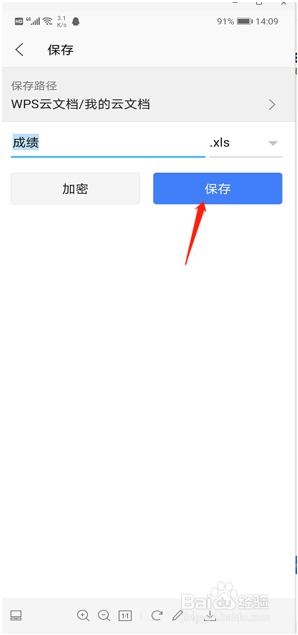
10、最后输入表格名称,点击【保存】即可:

如何用手机版WPS制作表格
  • 如何使用手机制作表格
  • 手机怎么做表格
  • 手机怎么制作表格
  • 手机怎么制作WPS表格
  • 怎么在手机上做表格
  • 热门搜索
    电脑散热不好怎么办 个人简历英文怎么说 如何治疗色斑 大话西游2怎么赚钱 两只狗的生活意见 天气潮湿怎么办 如何选择装修公司 如何让自己哭出来 北京怎么找工作 如何系丝巾