如何在EXCEL表格中画斜线

 时间:2024-10-15 22:00:25

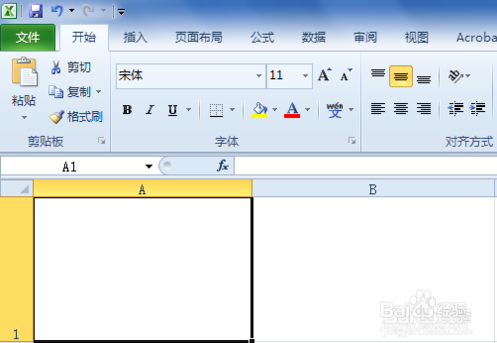
1、新建一个EXCEL表格并打开,光标定位到要插入斜线的单元格内,如下图所示:
如何在EXCEL表格中画斜线

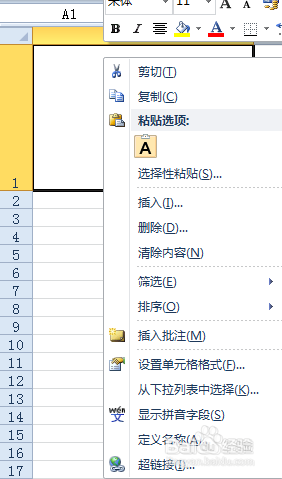
2、在该单元格内单击右键,选择“设置单元格格式”,如下图所示:

如何在EXCEL表格中画斜线

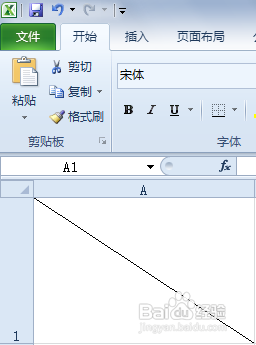
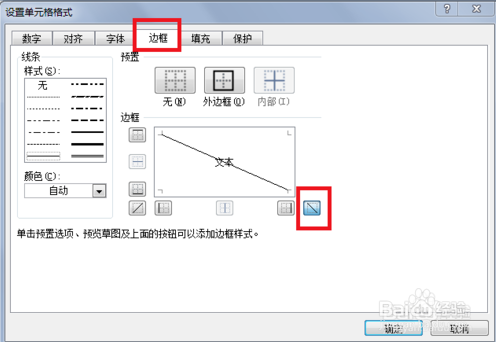
3、“设置单元格格式”的设置页,找到“边框”,点击右下角的斜线,确定,即可在单元格内插入斜线,如下图所示:
如何在EXCEL表格中画斜线如何在EXCEL表格中画斜线

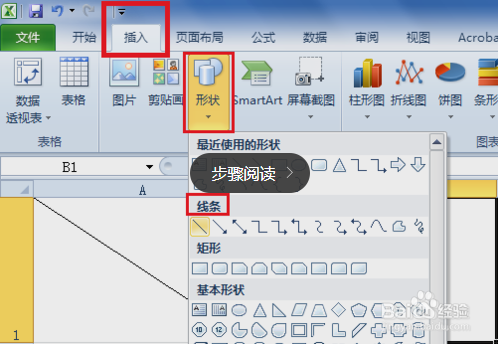
4、如果想要插入更多条斜线,在Excel软件主界面,切换到“插入”选项卡,选择“形状”-“线条”,在其中找到你需要的斜线的样式,一般都是普通直线,如下图所示:
如何在EXCEL表格中画斜线

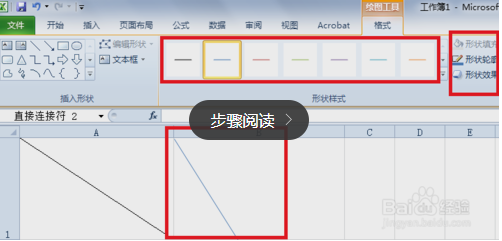
5、选择直线确定后,直接在要插入斜线的单元格内画线即可,并可以选择“形状轮廓”和“形状效果”,如下图所示:
如何在EXCEL表格中画斜线

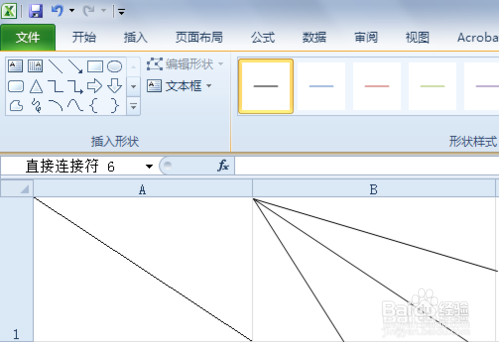
6、重复第四步,即可在单元格内插入多条斜线,从而做一个多斜线表头,如下图所示:
如何在EXCEL表格中画斜线
  • excel如何进行斜线表头内容设置
  • 如何给Excel表格加斜线
  • 如何在excel表格中加斜杠线
  • excel表格加斜线怎么加
  • excel斜杠两边打字
  • 热门搜索
    禁令标志的作用是什么 股票什么时候买入最好 百多邦软膏的作用 什么邮箱好用 学院和大学有什么区别 什么是装饰画 翻白草的功效与作用 装修小知识 维生素作用 维生素e乳膏的作用及功效